ガチなシャツ
【2026年版】リライブシャツを実際に着た感想|現行モデルの違い・デメリット・注意点旧モデルを実際に購入した筆者が、2026年の通常版・プレミアム・β・コアの違い、価格、デメリット、α自主回収、Amazon購入時の注意を正直に解説します。

Microsoft Formsを使えば、クイズをランダムにシャッフルして出題することが可能です。下記の2つのシャッフル機能があります。
 じょじお
じょじおこの記事では基本的なクイズの作成方法とランダムシャッフル機能の使い方について解説します!
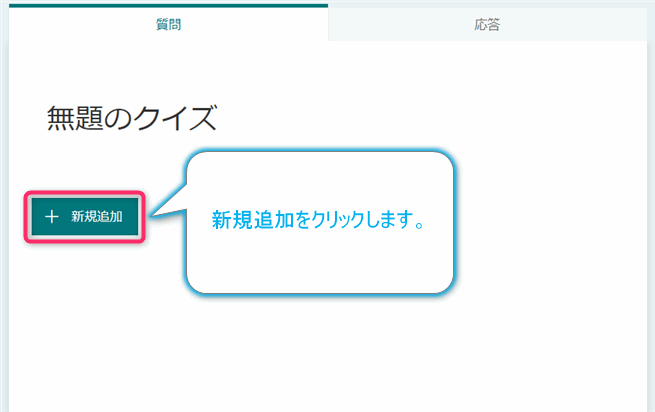
▲新規追加をクリックして問題を追加します。問題の追加方法については次項で解説します。

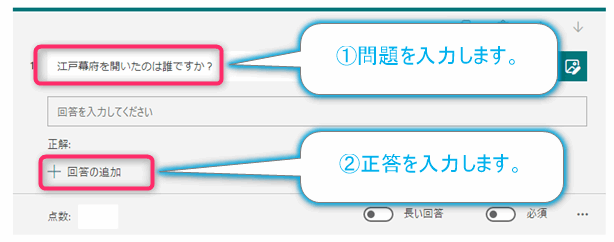
問題と正答を入力します。
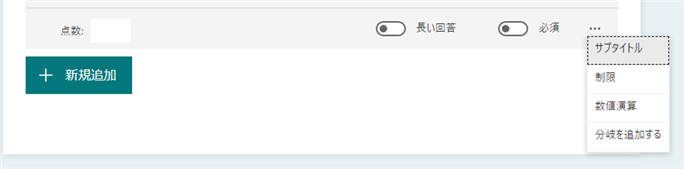

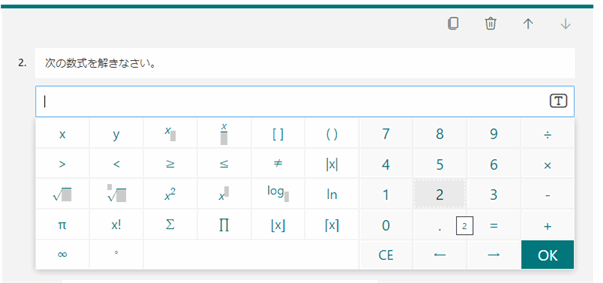
問題文を入力し、数式を入力します。「数値演算」のオプションにチェックを入れると上図のような数学記号付きの電卓のようなUIが表示され数式を入力することができます。
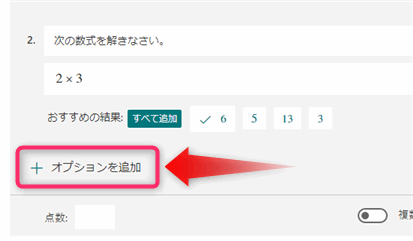
▲「オプションを追加」をクリックして、選択肢を必要な数だけ追加します。4択問題にするには4個追加します。画像を見てわかるように、AIが自動的に回答の選択肢をサジェストしてくれる時があります。画像の例では4個の数字の選択肢が表示されていますね。この提案の通り選択肢を自動作成する場合は「すべて追加」という緑のボタンをクリックします。簡単に問題を作成することができます。(AIは必ず機能するわけではありません。)
じょじおサジェスト機能はとても便利な機能です。たまに変な提案してくるときもありますが確認して問題がなければ積極的に利用しましょう!
出題順をランダムにシャッフルして出題するには、「質問をシャッフル」機能を使います。
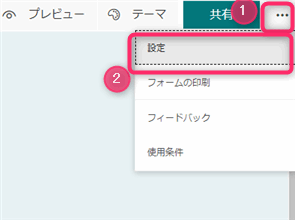
▲フォーム・クイズの右上にあるミートボールメニューアイコンをクリックし、設定をクリックします。
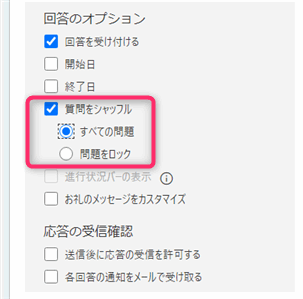
▲「質問をシャッフル」のチェックをオンにします。オプションで次のいずれかを選択します。
「質問をシャッフル」がグレーアウトしていて設定できない時は下記を確認しましょう。
じょじおセクションや条件分岐を使うと「質問をシャッフル」機能を利用することができないときがあります。 「質問をシャッフル」 を使うときはこれらの機能をオフにしましょう。
例えば「 100題の質問のうち、ランダムにピックアップした10問を出題したい?」という要望もあるかもしれません。
しかし、残念ながらMicrosoft Forms には今のところ出題数を指定してランダムに出題する機能はありません。(2026年8月に再確認しましたが、この状況は変わっていません。公式ドキュメントにも該当する機能の記載はなく、ユーザーからの要望も出たままです)
しかしMicrosoftのフォーラムに同様の質問があった際、モデレーターの方からこんな回答がありました。
Makapu ボランティア モデレーター
返信日 2021年1月09日
乱用の報告
こんにちは。
お調べしました所、現在その機能はサポートされていない様です。
以下の UserVoice に改善要望が上がっておりますのでご確認下さい。
・Randomly chose a number of questions for a quiz from a pool of questions
https://microsoftforms.uservoice.com/forums/386451-welcome-to-microsoft-forms-suggestion-box/suggestions/17648395-randomly-chose-a-number-of-questions-for-a-quiz-fr
—以下署名—
マイクロソフトコミュニティはユーザー同士の情報交換の場所です。
アカウントは二段階認証でセキュリティを強化し、乗っ取り被害から身を守りましょう。
https://support.microsoft.com/ja-jp/help/12408/microsoft-account-about-two-step-verification
引用元:Microsoft フォーラム
表記のURLは現在リンク切れとなっており飛ぶことができませんでしたが、ユーザからの改善要望もあるので、もしかしたら今後アップデートで実装される可能性もあるかもしれませんね。期待しましょう。
「質問をシャッフルする」の設定には「すべての質問」のほかに「質問をロックする」という選択肢があります。たとえば「3〜5問目は順番を固定して、それ以外だけシャッフルする」という指定ができます。導入部の説明問題を先頭に固定したいときに便利です。
こちらは全体の「設定」ではなく各質問の「…」(その他の設定)の中にあります。「シャッフル オプション」をオンにすると、その質問の選択肢の並び順がランダムになります。設定画面をいくら探しても見つからないのはそのためです。
設定の中に、公開当時にはなかった項目が増えています。「練習モード」は送信前に各問の正解を見ながら自分のペースで解ける形式、「回答の説明を表示」はなぜその答えになるのかの解説を回答後に見せる機能です。研修や自己学習用のテストとは相性がいいので、一度試してみてください。
1つのフォームで受け取れる回答数には上限があります。無料のMicrosoftアカウントは200件、Microsoft 365 Personal・Familyは1,000件、職場・学校アカウントは500万件です。
社内研修などで職場アカウントを使うぶんには気にする必要はありませんが、個人アカウントで作ったテストを大人数に配ると200件で打ち止めになります。
公開後に Microsoft Forms のデザインが全面的に刷新されました。作成画面・配布画面・結果画面のいずれも見た目が変わっています。
配布は「回答を収集」ボタンにまとまり、採点結果は「応答」タブの「回答の確認」「スコアの投稿」から扱います。設定項目の名前と位置づけは本文のとおりなので、見た目の違いは読み替えてください。
以上で、Formsでクイズを作成する方法や、質問をランダムにシャッフルして出題する方法をご紹介しました。Microsoft FormsはPower Automateを使えば、TeamsやOutlookと自動連携して、より便利に使うことができます。よろしければRSSやTwitterで更新情報をチェックお願いします。
▲Kindleと紙媒体両方提供されています。デスクトップフロー、クラウドフロー両方の解説がある書籍です。解説の割合としてはデスクトップフロー7割・クラウドフロー3割程度の比率となっています。両者の概要をざっくり理解するのにオススメです。

 ポチップ
ポチップ
▲Power Automate for Desktopの基本をしっかり学習するのにオススメです。この本の一番のメリットはデモWebシステム・デモ業務アプリを実際に使ってハンズオン形式で学習できる点です。本と同じシステム・アプリを使って学習できるので、本と自分の環境の違いによる「よく分からないエラー」で無駄に躓いて挫折してしまう可能性が低いです。この点でPower Automate for desktopの一冊目のテキストとしてオススメします。著者は日本屈指のRPAエンジニア集団である『ロボ研』さんです。
▲Power Automate クラウドフローの入門書です。初心者の方には図解も多く一番わかりやすいかと個人的に思っています。
Microsoft 365/ Power Automate / Power Platform / Google Apps Script…
▲Udemyで数少ないPower Automateクラウドフローを主題にした講座です。セール時は90%OFF(1200円~2000円弱)の価格になります。頻繁にセールを実施しているので絶対にセール時に購入してくださいね。満足がいかなければ返金保証制度がありますので安心してご購入いただけます。