ガチなシャツ
【2026年版】リライブシャツを実際に着た感想|現行モデルの違い・デメリット・注意点旧モデルを実際に購入した筆者が、2026年の通常版・プレミアム・β・コアの違い、価格、デメリット、α自主回収、Amazon購入時の注意を正直に解説します。

Teamsでファイル検索のときに次のエラーメッセージが表示されたときの対処方法と原因の特定方法に解説します。

 じょじお
わたしはTeamsでファイル検索をしてヒットしたファイルをクリックしたところ、ファイルを開けずに上記のエラーを確認しました。
以下のスクリーンショットはクラシック版Teamsのものです。クラシック版は2024年7月1日にサポート終了、2025年7月1日に提供終了して起動できなくなりました。現在は新しいTeamsだけが動きます。
ただし404の原因と探し方の考え方は今も同じです。見た目の違いは読み替えてお読みください。
じょじおとりあえず、ファイルを開かせろやッ!という方は、下記をひとつずつトライしてみてください。
具体的な手順については次で解説します。
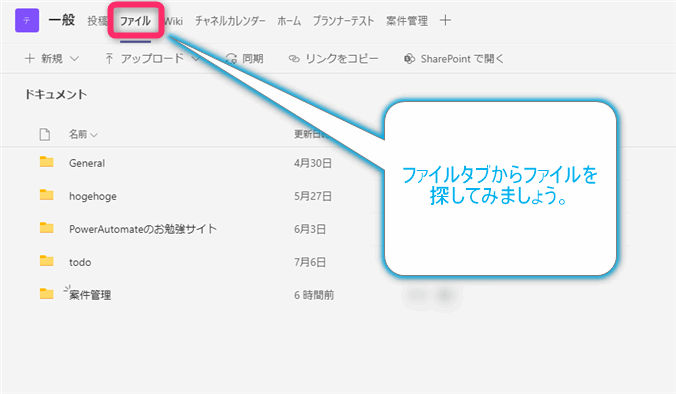
▲Teamsのチャネルを開き、ファイルタブをクリックしフォルダを辿りながらファイルを探してみましょう。
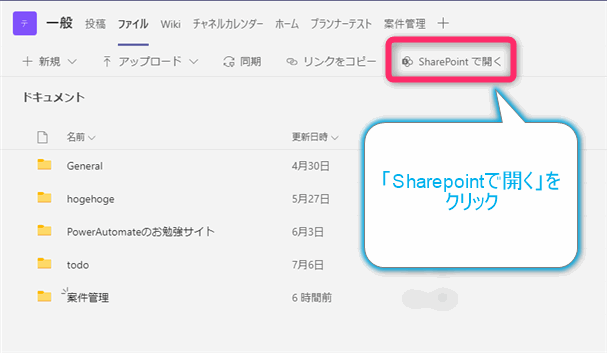
▲「Sharepointで開く」をクリックします。
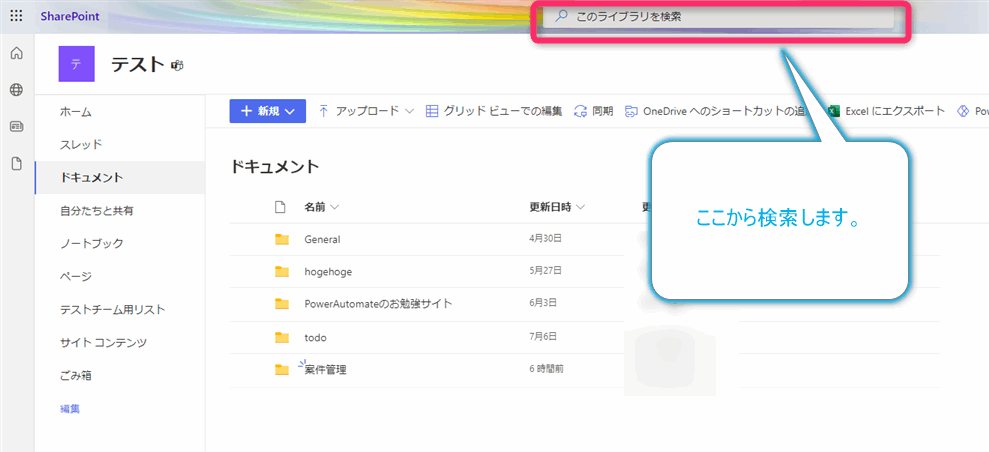
▲ブラウザが起動しSharepointが開きます。画面上部の検索ボックスからファイルを探してみましょう。
前のステップ「Sharepointで検索する方法」の手順でSharepointを開きます。
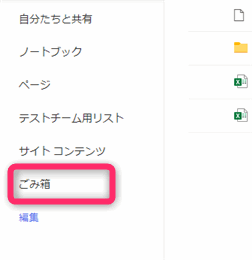
▲左側メニューのゴミ箱をクリックします。ゴミ箱の中身が表示されるのでファイルを探します。ファイルがあるようでしたら復旧しましょう。
じょじおファイルを開けても今後同じ状況になるかもしれません。原因を特定して対応を検討しましょう。原因としては下記のいずれかの可能性が考えられます。
上の原因③のパスの制限事項の中で特に注意が必要なのがこちらかなと思います。
OneDrive、職場または学校の OneDrive、そして Microsoft 365 の SharePoint では、デコードされたファイル パス全体 (ファイル名を含む) の長さは 400 文字以内にする必要があります。 この制限は、デコード後のフォルダー パスとファイル名の組み合わせに適用されます。
Microsfot公式 OneDrive と SharePoint の制限事項
じょじおファイルパスの文字数が400文字に収まっているか確認しましょう!
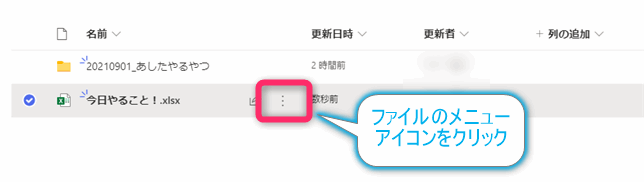
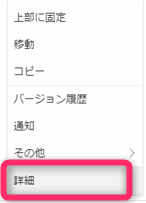
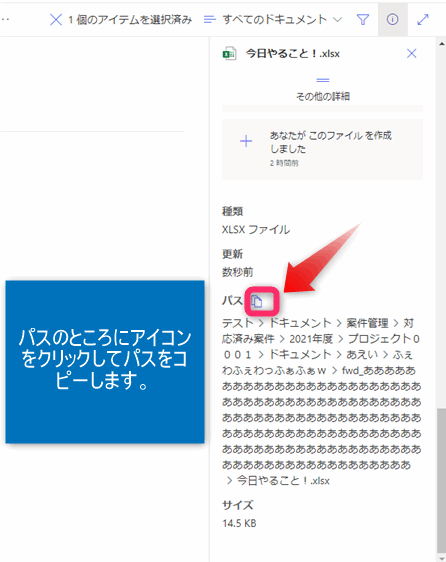
▲画面右側に詳細情報が表示されます。下にスクロールするとパスが表示されます。コピーアイコンをクリックしてコピーします。すると下記のようなエンコードされたパスを取得できます。
https://<あなたのドメイン>ド/sites/msteams_#####/Shared%20Documents/%E6%A1%88%E4%BB%B6%E7%AE%A1%E7%90%86/%E5%AF%BE%E5%BF%9C%E6%B8%88%E3%81%BF%E6%A1%88%E4%BB%B6/2021%E5%B9%B4%E5%BA%A6/%E3%83%97%E3%83%AD%E3%82%B8%E3%82%A7%E3%82%AF%E3%83%88%EF%BC%90%EF%BC%90%EF%BC%90%EF%BC%91/%E3%83%89%E3%82%AD%E3%83%A5%E3%83%A1%E3%83%B3%E3%83%88/%E3%81%BB%E3%81%AB%E3%82%83%E3%81%BB%E3%81%AB%E3%82%83%E3%81%BB%E3%81%AB%E3%82%83%E3%81%BB%E3%81%AB%E3%82%8320210901.xlsx
上で取得したパスはエンコードされたパスです。文字数制限はデコード後のパスに適用されますので、デコードしてから文字数をカウントしなければいけません。ここではChromeでJavascriptを使ってデコードと文字数確認を同時に行う方法を紹介します。(デコードを簡単にしてくれるWebサービスもありますが、セキュリティ上、社内のファイルパスを簡単に外部Webサイトに渡さない方が良いかと思います。)
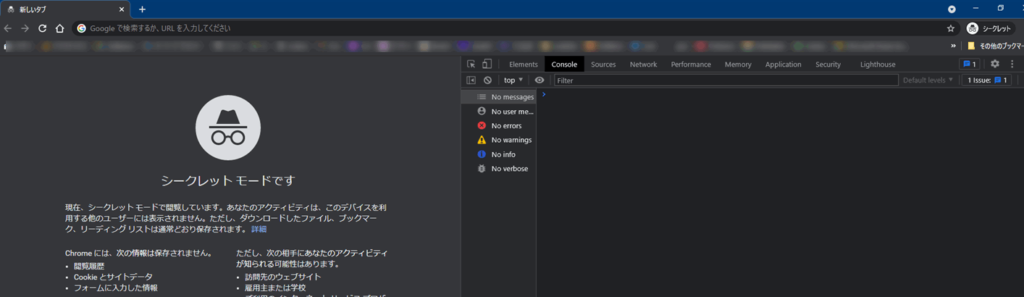
▲F12キーを押すと検証モードになります。
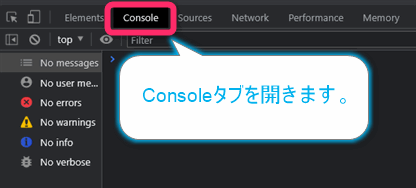
Consoleタブをクリックしてコンソール画面を表示します。このタブではJavascriptを実行することができます。
下記のコードをコンソールタブにコピペします。"コピーしたパス"のところは先ほどコピーしたパスに置き換えてくださいね。
var url = decodeURIComponent("コピーしたパス")
console.log(url)
console.log(url.length)
じょじお貼り付けたらエンターキーで実行して結果を見てみましょう!
//実行例
var url = decodeURIComponent("https://<あなたのドメイン>/sites/msteams_#####/Shared%20Documents/%E6%A1%88%E4%BB%B6%E7%AE%A1%E7%90%86/%E5%AF%BE%E5%BF%9C%E6%B8%88%E3%81%BF%E6%A1%88%E4%BB%B6/2021%E5%B9%B4%E5%BA%A6/%E3%83%97%E3%83%AD%E3%82%B8%E3%82%A7%E3%82%AF%E3%83%88%EF%BC%90%EF%BC%90%EF%BC%90%EF%BC%91/%E3%83%89%E3%82%AD%E3%83%A5%E3%83%A1%E3%83%B3%E3%83%88/%E3%81%BB%E3%81%AB%E3%82%83%E3%81%BB%E3%81%AB%E3%82%83%E3%81%BB%E3%81%AB%E3%82%83%E3%81%BB%E3%81%AB%E3%82%8320210901.xlsx")
console.log(url)
console.log(url.length)

> https://<あなたのドメイン>/sites/msteams_#####/Shared Documents/案件管理/対応済み案件/2021年度/プロジェクト0001/ドキュメント/ほにゃほにゃほにゃほにゃ20210901.xlsx
> 118
じょじお上は実行例です。
6行目がデコードしたファイルパス
7行目がデコードしたファイルパスの文字数になります。こちらのサンプルは118文字とのことなので400文字以内のようです。
 ぽこがみさま
文字数が400文字以上だったら、フォルダ階層を検討し直すなど、短くした方が良いでしょう。
ファイル自体が消えていない場合でも404になることがあります。Microsoftが公式に原因として挙げているのは次の3つです。
もっとも多いのがこれです。SharePointのサイト名やフォルダー名を変えると、それまでのURLは無効になります。Teams側に残っている古いリンクを踏むと404になります。
サイトごと削除されている場合は、管理者にSharePoint管理センターの「削除されたサイト」を確認してもらってください。ここから復元できます。第1段階のごみ箱に無くても、第2段階のごみ箱に残っていることがあります。
サイトのURLを変更したときに作られるリダイレクトを、あとから削除すると404が発生します。Microsoftのドキュメントにも「リダイレクトを削除する手順でサイトを削除した場合、404エラーが発生することがあります」と明記されています。管理者に確認してもらう項目のひとつです。
結婚や異動でメールアドレス(UPN)が変わった直後、TeamsのOneDriveで「404 File not found」が出るケースが公式に確認されています。UPNが変わるとOneDriveのURLも変わるためです。
誰かと1対1のチャットを開く → 入力欄の「アクションとアプリ」→「ファイルの添付」→「このデバイスからアップロード」→ 適当なファイルを選んで送信 → 左のナビゲーションからOneDriveを開く。これで表示できるようになります。
あくまで回避策で、恒久的な修正ではありません。心当たりのある方だけお試しください。
表示側の問題であればキャッシュ削除で直ることがあります。新しいTeamsでの手順は、設定 → アプリ → インストールされているアプリ → 「Microsoft Teams」→ 詳細オプション → リセットです。
リセットするとアプリのデータと個人設定が削除されます。また、キャッシュを作り直すため次回起動がいつもより遅くなります。故障ではないので慌てないでください。
ファイルを直接消す場合のパスは %userprofile%\appdata\local\Packages\MSTeams_8wekyb3d8bbwe\LocalCache\Microsoft\MSTeams です。クラシック版の %appdata%\Microsoft\Teams は現在は使いません。
Teams全体で障害が起きている可能性もあります。サインインできる管理者は admin.microsoft.com の「サービス正常性」、一般のユーザーは status.cloud.microsoft で状況を確認できます。
原因は、ファイル名が変更されたか、削除された、あるいはフルパスの文字数が長すぎる、Microsfotサーバ側トラブルの可能性があるので確認しよう。
