ガチなシャツ
【2026年版】リライブシャツを実際に着た感想|現行モデルの違い・デメリット・注意点旧モデルを実際に購入した筆者が、2026年の通常版・プレミアム・β・コアの違い、価格、デメリット、α自主回収、Amazon購入時の注意を正直に解説します。


Power Automateで、Excelコネクタの「表内に存在する行を一覧表示」アクションを使うと、デフォルトでは256行分のExcelデータしか取得することができません。
 じょじお
じょじお256行より行数の多いExcelファイルを扱うにはアクションの設定を編集する必要があるんだよね。
 ぽこがみさま
そうだにゃ。この記事ではPower Automateで256行以上のExcelファイルを扱う方法について解説していくにゃ~
じょじおまず、本当に256行以上のExcelファイルのデータを取得できないのかテストしてみました。
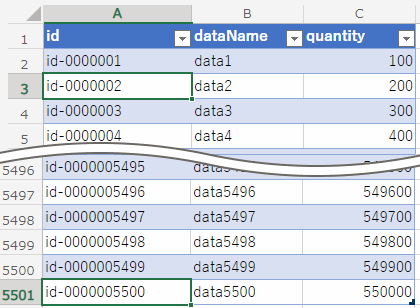
5500行のExcelデータでテストしてみます。
じょじおまず、本当に256行以上のExcelファイルのデータを取得できないのかテストしてみました。
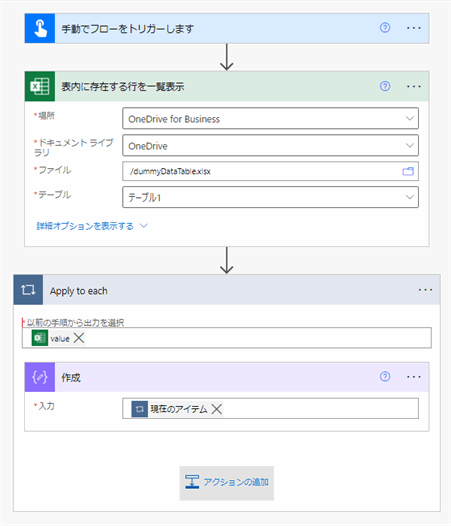
処理の流れ
じょじおApply to eachループは、Excelデータを全行取得できれば行数分の5500回ループしてくれる想定です。
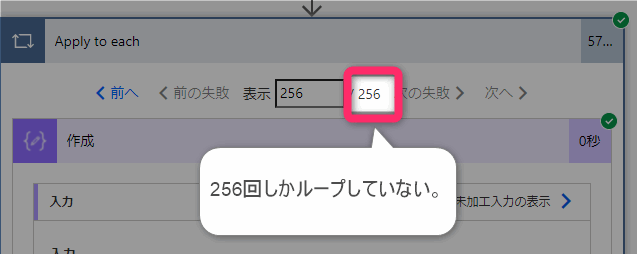 じょじお
じょじおテスト用フローを実行してみました。実行ログを見てみると、Apply to eachは256回しかループしていませんでした。(上図参照)
じょじお念の為、Excelのデータ取得部分のアクションの実行ログも見てみましょう。
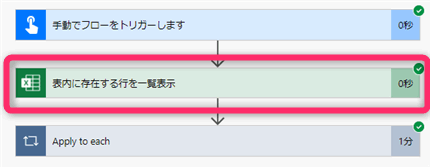
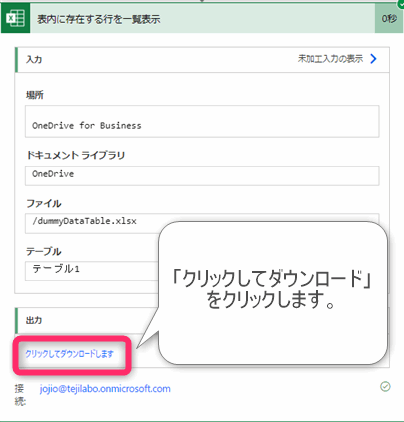
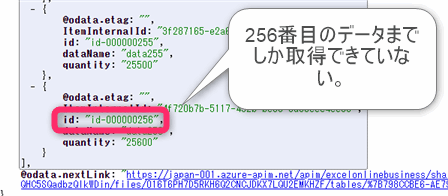
取得したデータを一番したまでスクロールして、一番下のペイロードを見てみましょう。id列の値が”id-000000256”のデータが一番最後のデータとなっていました。テスト用のExcelファイルのID列は1から連番で振っていましたので、256行目のデータまでしか取得できていないことが分かりました。
Excelコネクタの「表内に存在する行を一覧表示」アクションは、デフォルトでは256行のデータしか取得しない。
256行より大きいExcelファイルを扱う場合は、「表内に存在する行を一覧表示」アクションの改ページ(Pagenation)の有効化としきい値を256より大きい数値に設定します。
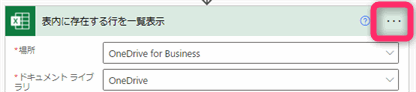
クラシックデザイナーではアクション右上の「…」→「設定」から開く画面でした。新しいデザイナーでは、アクションを選んで左側に開く構成ペインの「設定」タブ →「ネットワーク」の中に「改ページ」と「しきい値」があります。
しきい値の上限はライセンスによって違います。公式には「Low は 5,000、それ以外は 100,000」と記載されており、Microsoft 365 のプランだけで使っている場合や無料プランは Low に該当し、5,000が上限です。10万まで入れられると思って設定すると足りません。
なお、しきい値はページ単位で切り上げられるため、指定した数より多く返ってくることがあります。「7,000と入れたら10,000件返ってきた」というのは仕様です。
じょじお下記が、改ページとしきい値の設定方法の手順です。
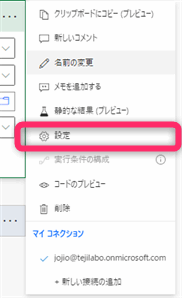
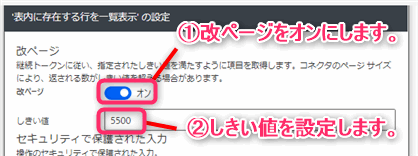
改ページ(Pagenation)をオンにしないと、しきい値を256より大きい数値にしても256行以上のデータを取得することはできません。必ずオンにするように注意してください。
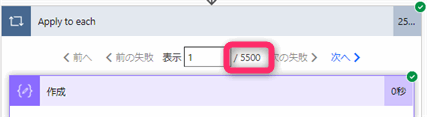
もう一度テスト実行すると256回以上、Apply to eachループがまわりました。Excelのデータを全行取得できたことが確認できました。

しきい値のディスクリプション(上図)には「しきい値は0より大きく、100000以下の数字でなければなりません。」と表示されています。設定できる数値の上限値は100,000のようです。このことから取り扱えるExcelファイルの行数は10万行ということがわかりました。
Excelコネクタで利用可能なExcelファイルの行数の上限値は10万行です。
| Excelの行数 | 1回目の時間 | 2回目の時間 | 3回目の時間 |
|---|---|---|---|
| 256行 | 00:01 | 00:01 | 00:01 |
| 5,500行 | 00:31 | 00:34 | 00:36 |
| 100,000行 | 10:05 | 10:28 | 10:50 |
※表内の時間は、「表内に存在する行を一覧表示」アクション単体にかかった時間です。
じょじお10万行のExcelのデータの取得を3回実行してみました。平均10分程度の時間がかかりました。
Excelコネクタには行数の上限値以外にもファイルサイズはmax25MBまでだったり、列数はmax500列だったりと制約があります。詳細は公式のドキュメントをご確認お願いします。
ページネーションで全件取ってくるのは確実な方法ですが、ページを1回取得するたびにPower Platformのリクエストを1回消費します。公式ドキュメントにも「再試行やページネーションによるリクエストもアクション実行としてカウントされる」と明記されています。
Microsoft 365 のライセンスのみの場合、1ユーザーあたり1日6,000アクションという上限があります。数万行のExcelを毎時間読みに行くようなフローを作ると、ここに当たります。
フィルタークエリ($filter)で、必要な行だけサーバー側で絞ってから取得する。これがいちばん効きます。ただし使える演算子は eq ne contains startswith endswith のみ、1列につき1つ、並べ替えも1列だけという制限があります。
Select Query($select)で列を絞る。既定では先頭500列まで返ってくるので、必要な列だけ指定すると1件あたりのデータ量が減ります。
Officeスクリプトの実行に切り替える。Excel側で集計まで済ませて結果だけ受け取れば、行数の問題自体が消えます。ただし1日1,600回、同期実行は120秒までという別の制限があります。
じょじお以上、Power AutomateのExcelコネクタで256行より大きいExcelファイルを扱う方法について解説しました。
まとめ

▲Kindleと紙媒体両方提供されています。デスクトップフロー、クラウドフロー両方の解説がある書籍です。解説の割合としてはデスクトップフロー7割・クラウドフロー3割程度の比率となっています。両者の概要をざっくり理解するのにオススメです。
▲Power Automate for Desktopの基本をしっかり学習するのにオススメです。この本の一番のメリットはデモWebシステム・デモ業務アプリを実際に使ってハンズオン形式で学習できる点です。本と同じシステム・アプリを使って学習できるので、本と自分の環境の違いによる「よく分からないエラー」で無駄に躓いて挫折してしまう可能性が低いです。この点でPower Automate for desktopの一冊目のテキストとしてオススメします。著者は日本屈指のRPAエンジニア集団である『ロボ研』さんです。
▲Power Automate クラウドフローの入門書です。初心者の方には図解も多く一番わかりやすいかと個人的に思っています。
Microsoft 365/ Power Automate / Power Platform / Google Apps Script…
▲Udemyで数少ないPower Automateクラウドフローを主題にした講座です。セール時は90%OFF(1200円~2000円弱)の価格になります。頻繁にセールを実施しているので絶対にセール時に購入してくださいね。満足がいかなければ返金保証制度がありますので安心してご購入いただけます。