ガチなシャツ
【2026年版】リライブシャツを実際に着た感想|現行モデルの違い・デメリット・注意点旧モデルを実際に購入した筆者が、2026年の通常版・プレミアム・β・コアの違い、価格、デメリット、α自主回収、Amazon購入時の注意を正直に解説します。

この記事では、Teams版Microsoftリストの列を削除する方法について解説します。Teams上で削除する方法と、Teams上から削除できないパターンの削除方法、2つの方法について解説します。
この方法は、Teams版、デスクトップアプリ版どちらでも有効な方法です。
Microsoft の公式ドキュメントには「列とそのデータがリストから削除されると、それらを復元することはできません」と明記されています。ごみ箱にも入りません。一度消したら終わりです。
「今は使っていないけど、あとで見るかもしれない」という列なら、削除ではなく非表示をおすすめします。列見出しのメニューから「列の設定」→「この列を非表示にします」、複数まとめてなら「表示/非表示」で切り替えられます。
なお「タイトル」「名前」といった必須の列は仕様上そもそも削除できず、削除ボタン自体が表示されません。これは不具合ではありません。
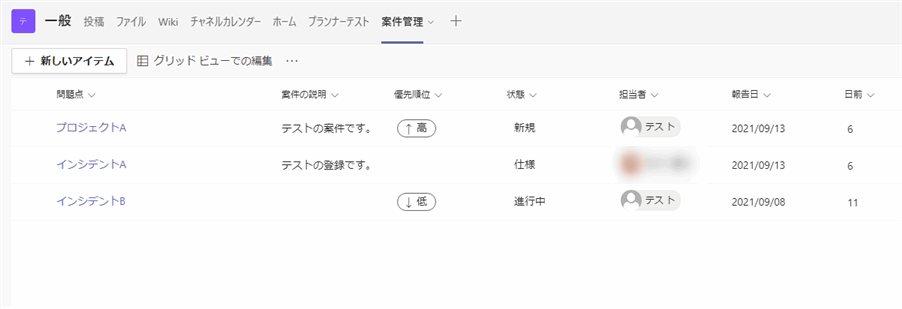
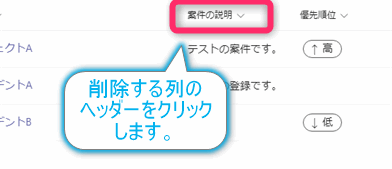
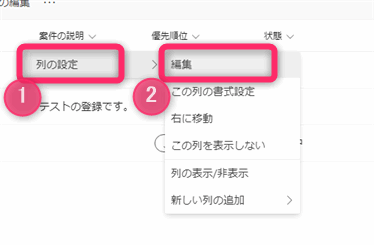
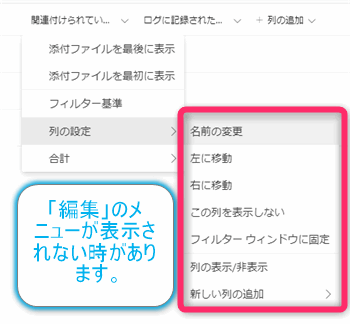
「列の設定」>「編集」をクリックします。
「編集」メニューが表示されていない場合は次項の手順を実施してください。
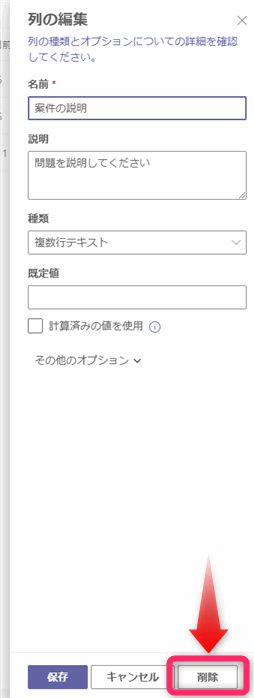
▲削除をクリックします。
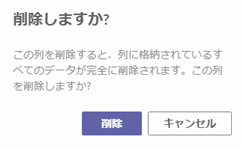
▲削除をクリックします。
以上で列の削除手順は終わりです。
 じょじお
編集メニューが表示されず、削除ができない場合、Sharepointから削除する必要があります。
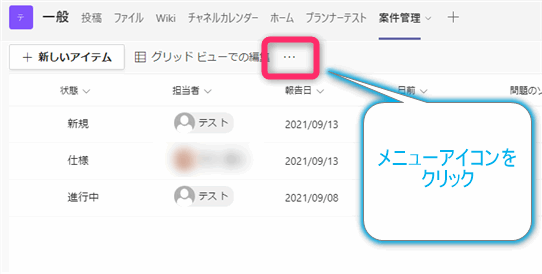
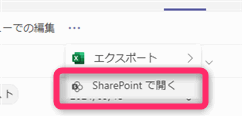
▲Sharepointで開くをクリックします。
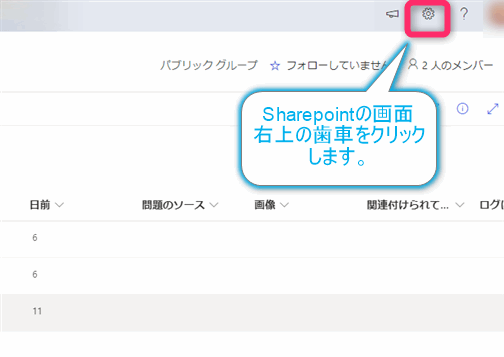
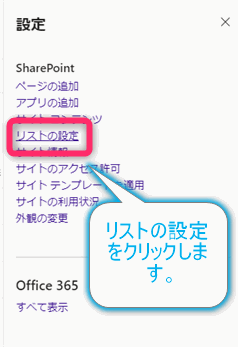
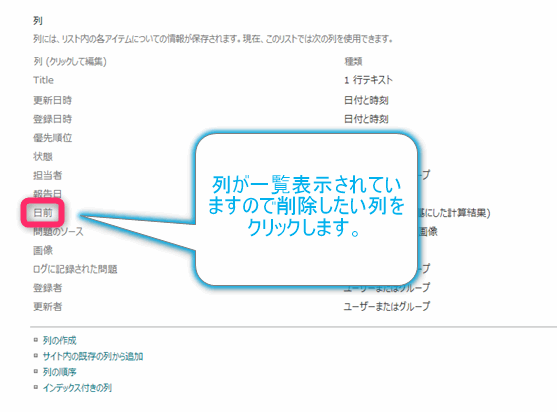
▲リストの詳細設定画面が開きます。
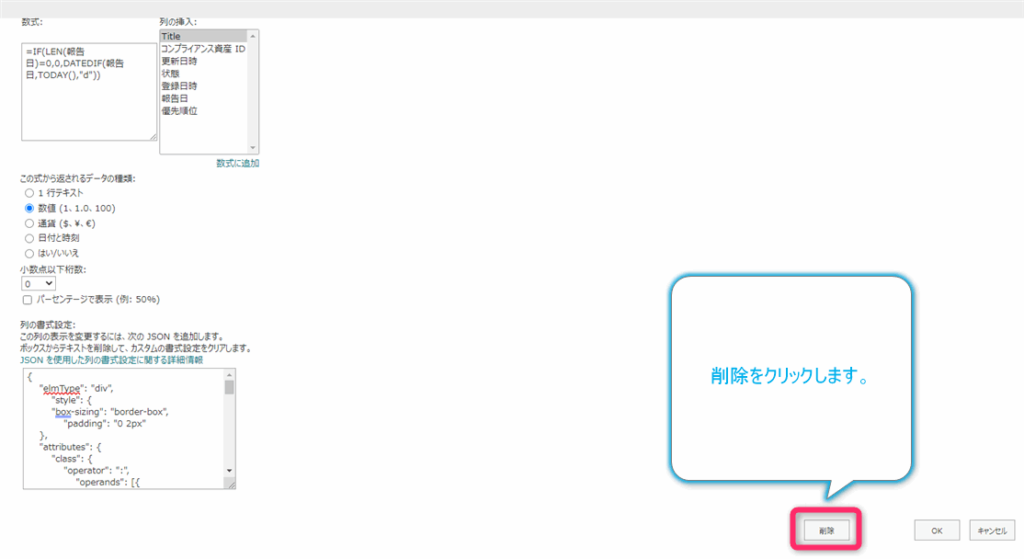
▲削除をクリックします。
以上で列の削除は完了です。
iOS版・Android版のMicrosoft Lists アプリは2025年11月中旬に提供終了しました。ストアからも削除されており、インストール済みでも起動するとエラーになります。
リストのデータ自体には影響ありません。スマートフォンから使う場合は、ブラウザでモバイル版のListsを開いてください。ただし列の追加・編集・削除といった操作はモバイルでは行えません。
Microsoft Listsデスクトップアプリ版も列の削除方法は同じです。(若干画面の見た目の違いはあります。)
本記事の画面は公開当時のクラシック版Teamsで撮影したものです。クラシック版Teamsは2024年7月1日にサポート終了、2025年7月1日に提供終了し、現在は起動できません。
ただし、列を削除する手順そのもの(列の設定 → 編集 → 削除)は2026年現在も変わっていません。新しいTeamsでも同じ操作でたどり着けるので、見た目の違いは読み替えていただければ大丈夫です。
Microsoft Listsで列を削除する方法について紹介しました。

 ポチップ
▲Kindleと紙媒体両方提供されています。デスクトップフロー、クラウドフロー両方の解説がある書籍です。解説の割合としてはデスクトップフロー7割・クラウドフロー3割程度の比率となっています。両者の概要をざっくり理解するのにオススメです。
 ポチップ
▲Power Automate for Desktopの基本をしっかり学習するのにオススメです。この本の一番のメリットはデモWebシステム・デモ業務アプリを実際に使ってハンズオン形式で学習できる点です。本と同じシステム・アプリを使って学習できるので、本と自分の環境の違いによる「よく分からないエラー」で無駄に躓いて挫折してしまう可能性が低いです。この点でPower Automate for desktopの一冊目のテキストとしてオススメします。著者は日本屈指のRPAエンジニア集団である『ロボ研』さんです。
 ポチップ
▲Power Automate クラウドフローの入門書です。初心者の方には図解も多く一番わかりやすいかと個人的に思っています。
Microsoft 365/ Power Automate / Power Platform / Google Apps Script…
▲Udemyで数少ないPower Automateクラウドフローを主題にした講座です。セール時は90%OFF(1200円~2000円弱)の価格になります。頻繁にセールを実施しているので絶対にセール時に購入してくださいね。満足がいかなければ返金保証制度がありますので安心してご購入いただけます。

