ガチなシャツ
【2026年版】リライブシャツを実際に着た感想|現行モデルの違い・デメリット・注意点旧モデルを実際に購入した筆者が、2026年の通常版・プレミアム・β・コアの違い、価格、デメリット、α自主回収、Amazon購入時の注意を正直に解説します。

 じょじお
じょじおこの記事ではSharepoint Onlineのタイムゾーンの設定方法について解説します。
じょじおSharepointに保存したファイルのバージョン履歴を見てみると実際の時間とタイムスタンプがズレていました。
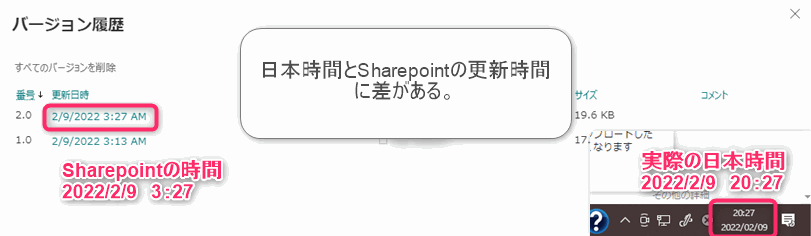
▲Sharepointを開き、任意のファイルの「…(三点リーダー)」をクリックして「バージョン管理」をクリックすると「バージョン履歴」画面が開きます。
 ぽこがみさま
この場合、Sharepointのタイムゾーンの設定が日本時間に設定されていない可能性があります。タイムゾーンの設定を確認しましょう!
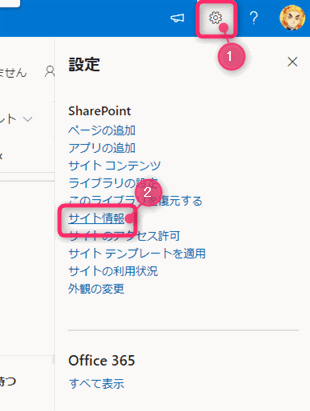
「サイト情報」をクリックします。
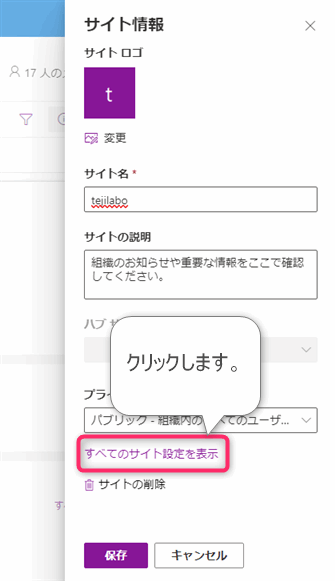
「すべてのサイト設定を表示」をクリックします。
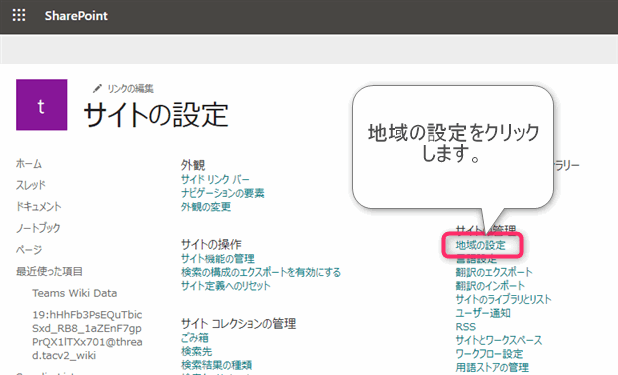
「地域の設定」をクリックします。
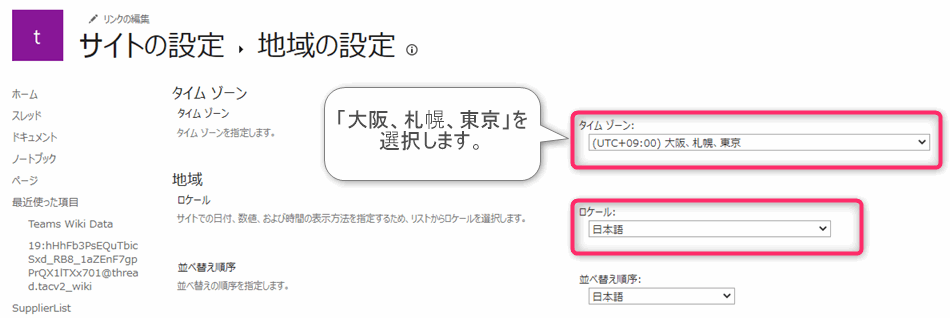
▲タイムゾーンを「(UTC+09:00)大阪、札幌、東京」に変更します。ついでにロケールが日本語になっているかも確認します。
ちなみに私の環境ではタイムゾーンがデフォルトの「UTC-08:00太平洋標準時」になっていました。
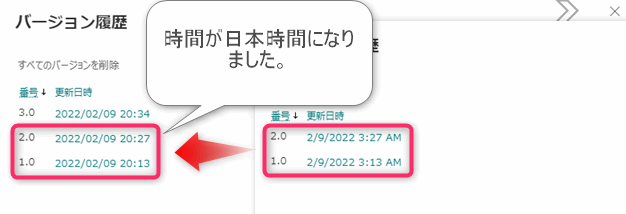 じょじお
じょじおもう一度バージョン履歴の時間を見てみましょう。日本時間になっていれば成功です!
サイトの地域設定を日本時間にしたのに、まだ時間がズレて見える場合があります。その多くはユーザー個人のタイムゾーン設定が別に効いているケースです。
Microsoft の公式ドキュメントには「SharePoint で言語を設定し、Microsoft 365 で言語を変更すると、Microsoft 365 の設定によって SharePoint の設定が上書きされます」と明記されています。つまり、サイト側だけ直しても個人設定が優先されることがあります。
個人側は Microsoft 365 の画面右上の歯車から「言語とタイム ゾーン」で変更します。なお、以前は Delve 経由で設定する案内が一般的でしたが、Delve は2024年12月16日に廃止済みなので、その手順は使えません。
サイトを作るたびに毎回この設定をやり直すのは面倒です。SharePoint 管理センター →「設定」→「サイトの作成」で「新しいサイトの既定のタイム ゾーン」を指定しておけば、以降に作られるサイトは最初から日本時間になります。
この既定値はこれから作るサイトにだけ効きます。すでに作成済みのサイトには遡って適用されないので、既存サイトはこの記事の手順で1つずつ直す必要があります。
Teams のチャネル(プライベート チャネル・共有チャネル)に紐づくサイトは、設定の一部が親サイトから継承される仕様で、地域設定を個別に変更できません。
 じょじお
じょじお以上、Sharepointの時間設定の方法についてでした。
▲Kindleと紙媒体両方提供されています。デスクトップフロー、クラウドフロー両方の解説がある書籍です。解説の割合としてはデスクトップフロー7割・クラウドフロー3割程度の比率となっています。両者の概要をざっくり理解するのにオススメです。
▲Power Automate for Desktopの基本をしっかり学習するのにオススメです。この本の一番のメリットはデモWebシステム・デモ業務アプリを実際に使ってハンズオン形式で学習できる点です。本と同じシステム・アプリを使って学習できるので、本と自分の環境の違いによる「よく分からないエラー」で無駄に躓いて挫折してしまう可能性が低いです。この点でPower Automate for desktopの一冊目のテキストとしてオススメします。著者は日本屈指のRPAエンジニア集団である『ロボ研』さんです。
▲Power Automate クラウドフローの入門書です。初心者の方には図解も多く一番わかりやすいかと個人的に思っています。
Microsoft 365/ Power Automate / Power Platform / Google Apps Script…
▲Udemyで数少ないPower Automateクラウドフローを主題にした講座です。セール時は90%OFF(1200円~2000円弱)の価格になります。頻繁にセールを実施しているので絶対にセール時に購入してくださいね。満足がいかなければ返金保証制度がありますので安心してご購入いただけます。