ガチなシャツ
【2026年版】リライブシャツを実際に着た感想|現行モデルの違い・デメリット・注意点旧モデルを実際に購入した筆者が、2026年の通常版・プレミアム・β・コアの違い、価格、デメリット、α自主回収、Amazon購入時の注意を正直に解説します。

 じょじお
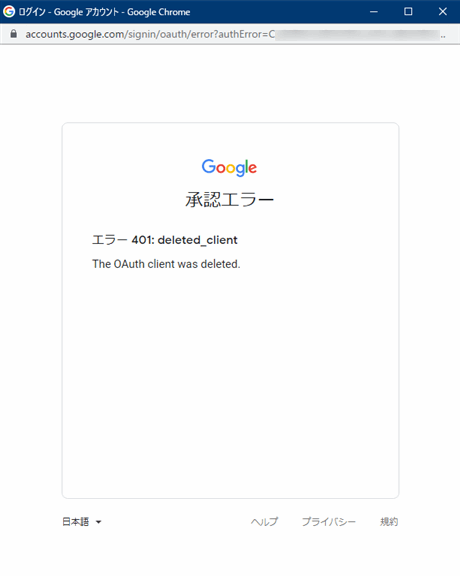
じょじおスクリプトの承認作業をする時に上図のメッセージが表示され承認できないことがあります。
承認エラー エラー401: deleted_client The OAuth client was deleted.
GASのスクリプトファイルに紐づいたGoogle Cloud Platform(GCP)プロジェクトにOAuth同意画面の設定ができていない可能性があります。GCPプロジェクトにOAuth同意画面の設定を行う必要があります。
Google Cloud Platform(GCP)プロジェクトの同意画面の設定を行おう!
この記事ではプロジェクトを新規作成して差し替える方法を紹介します。下記の手順で作業を行います。
GCPコンソール
https://console.cloud.google.com/home/dashboard
新しいプロジェクトを作成する方法は下記の記事を参考になさってください。
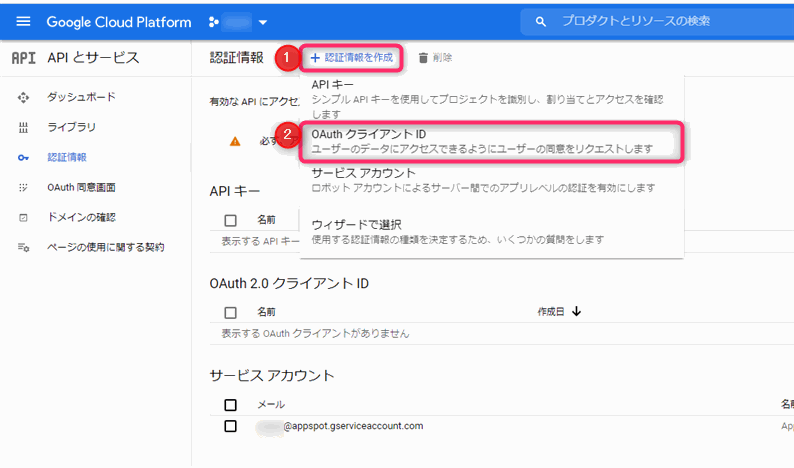
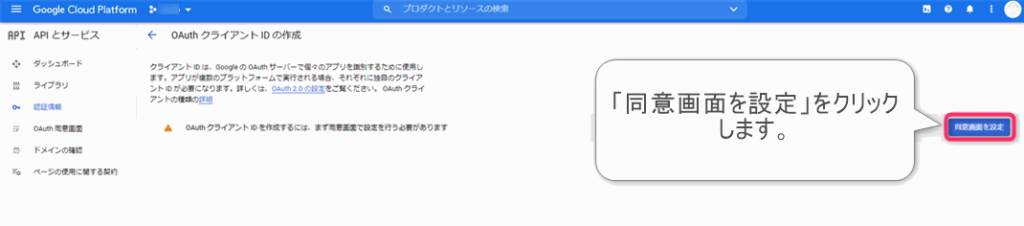
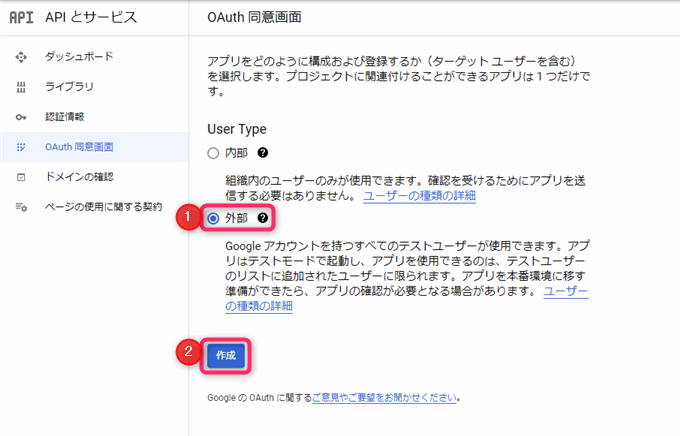
▲Google Workspace Business環境ではない方は外部しか選択できません。
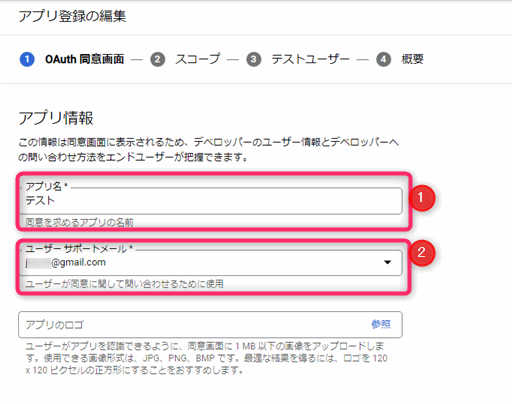
▲アプリ名、ユーザーサポートメールを入力します。アプリ名は自分がわかりやすいアプリ名を、ユーザーサポートメールは自分のGmailで良いかと思います。
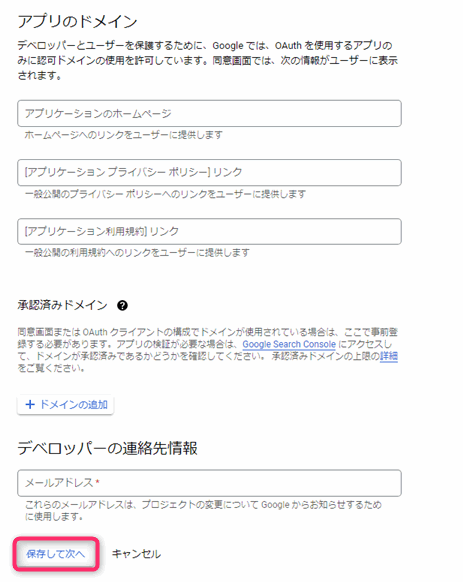
▲デベロッパーの連絡先情報にメールアドレスを入力して「保存して次へ」をクリックします。
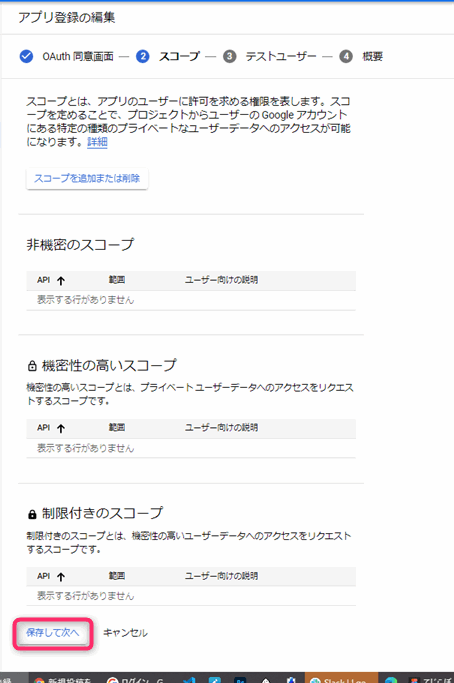
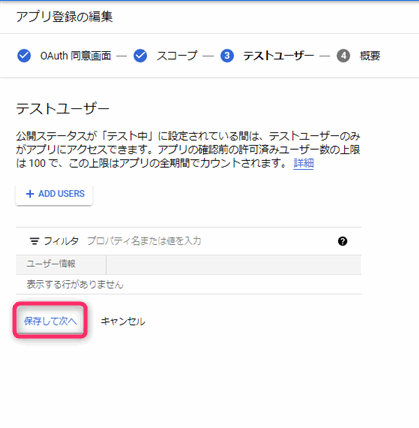
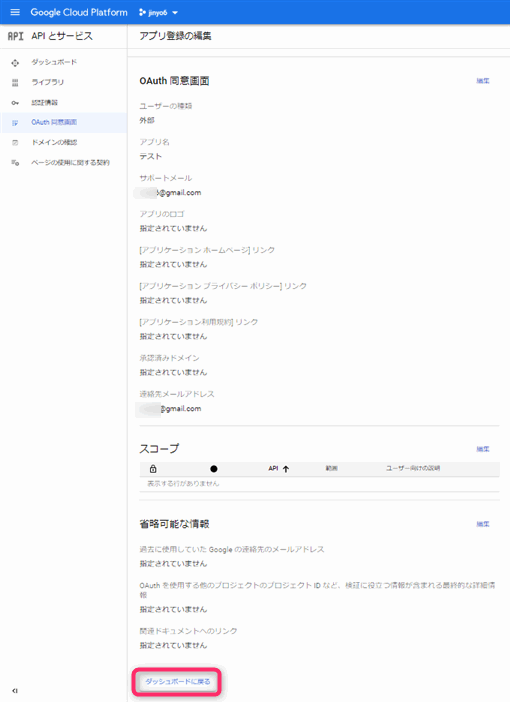
▲設定内容を確認しましたら、「ダッシュボードに戻る」をクリックします。
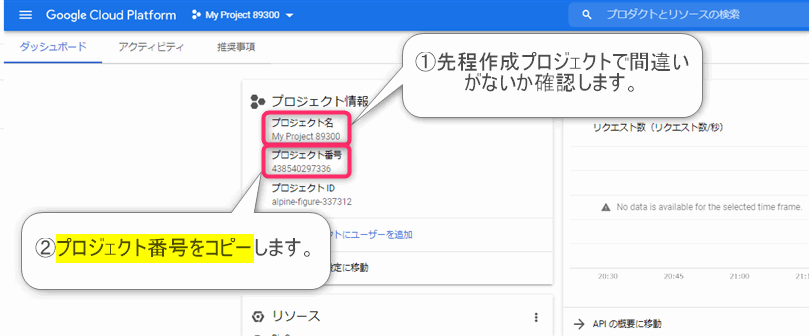
▲プロジェクト番号をコピーします。これは後程Google Apps Scriptエディタの設定で使用します。プロジェクト名に間違えがないか確認してくださいね。
じょじお以上でGCPの設定はおしまいです。次はApps Scriptエディタの方に戻りましょう。
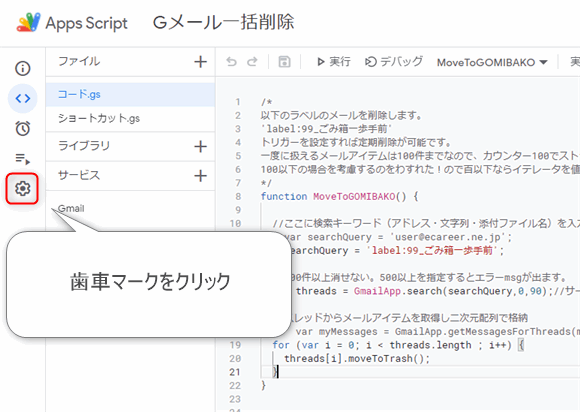
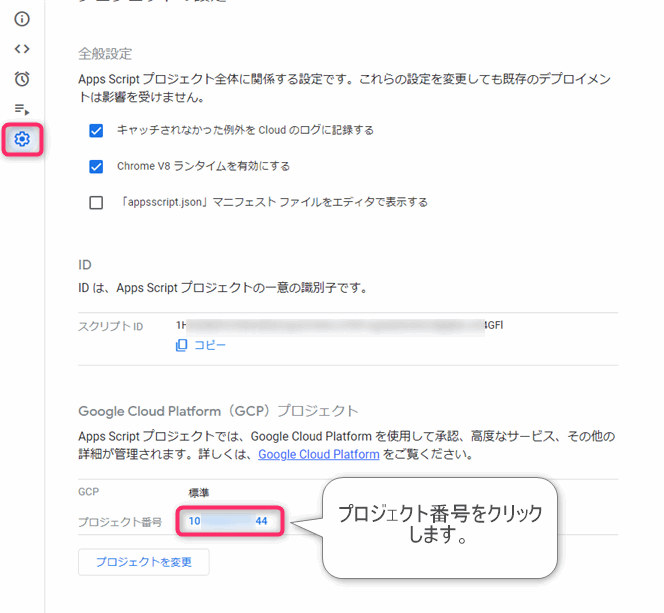
▲Apps Scriptエディタを開き、左側メニューの歯車マークをクリックします。
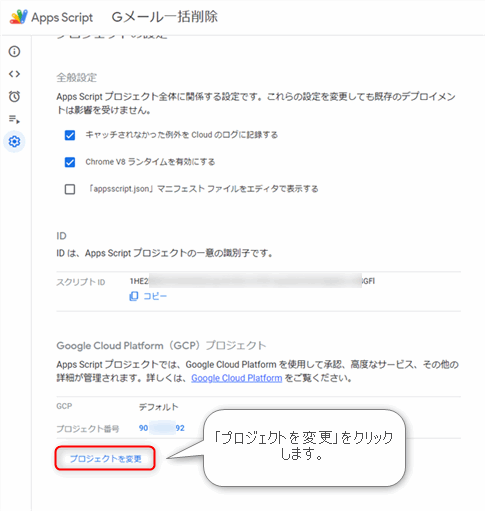
スクリプトの設定画面が表示されますので下の方にある「プロジェクトの変更」をクリックします。
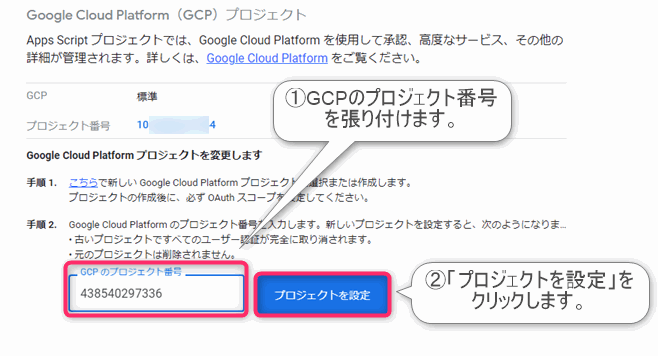
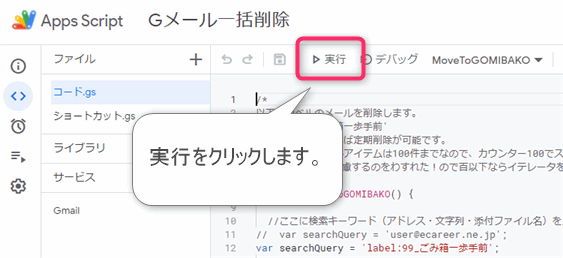
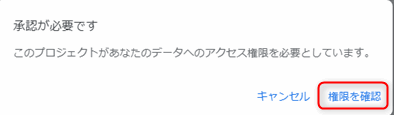
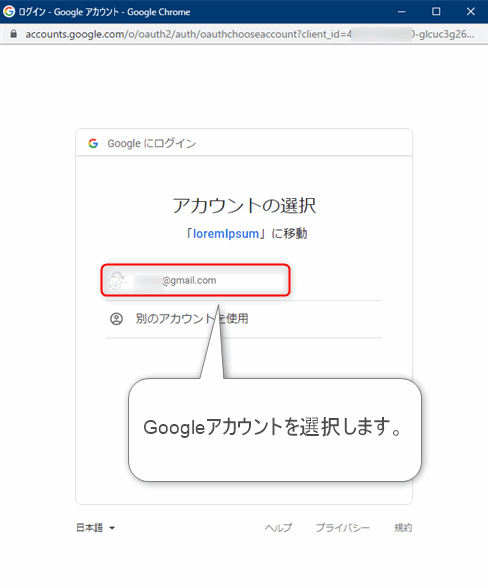
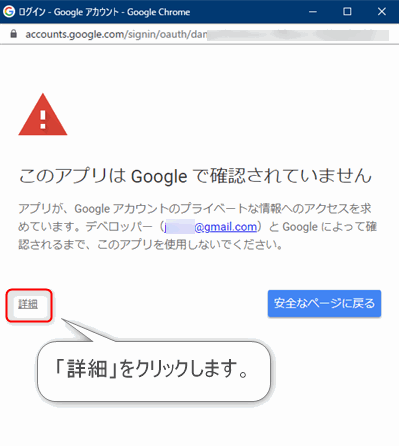
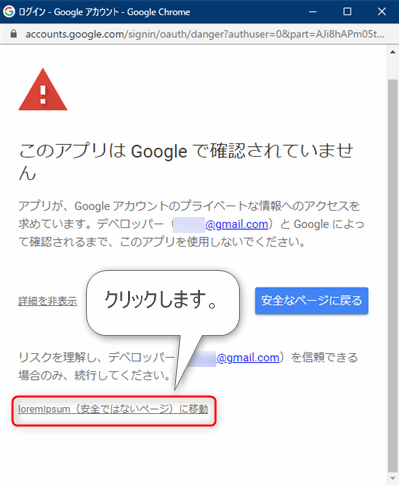
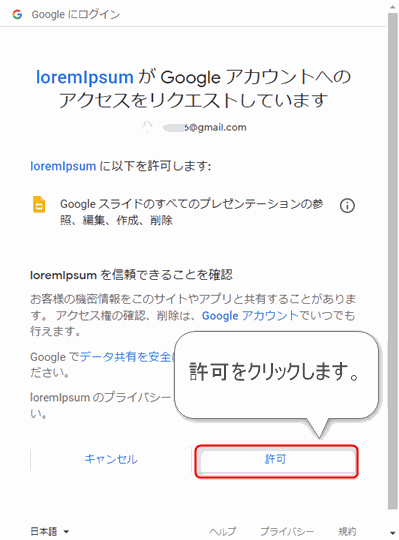 じょじお
じょじお以上でスクリプトの承認が完了です。承認後はスクリプトが実行されるかと思いますので結果を確認しましょう。
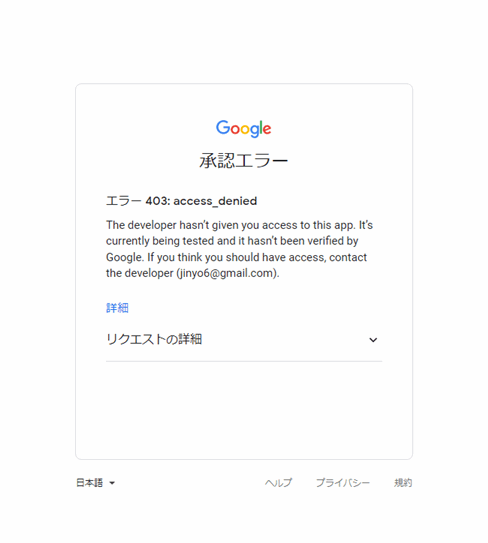
▲スクリプトの承認の時に今度は上記の承認エラーが表示されました。
The developer hasn’t given you access to this app. It’s currently being tested and it hasn’t been verified by Google. If you think you should have access, contact the developer (***@gmail.com).
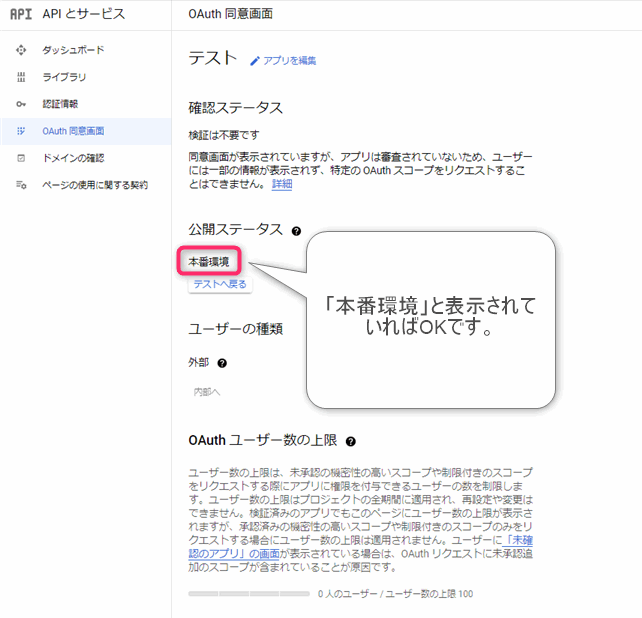
GCPプロジェクトのアプリが公開されていない可能性があります。下記の手順でアプリを公開します。
GCPプロジェクトのアプリを公開します。
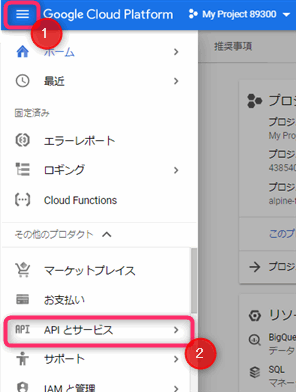
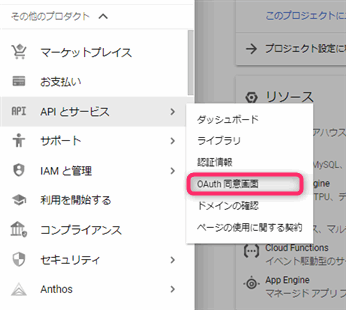
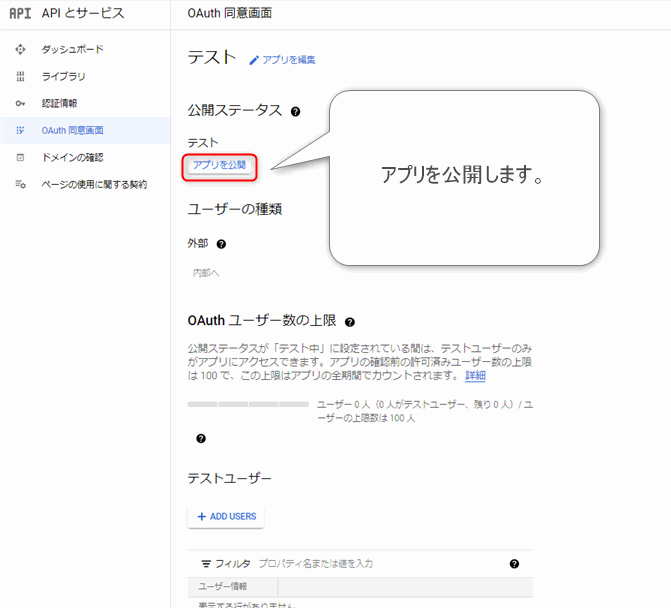
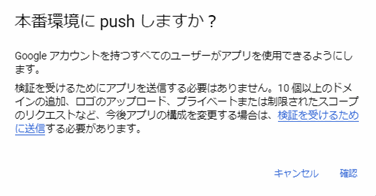
この記事の公開後、Google側の仕様がいくつか変わりました。「昨日まで動いていたのに、今日になって認証を求められる」というときは、次の2つを疑ってください。
Google Cloud プロジェクトの公開ステータスが「テスト(Testing)」のままだと、同意してから7日で認可が失効します。リフレッシュトークンも一緒に失効するため、定期実行のトリガーが週明けに必ず止まる、という現象が起きます。
テストユーザーとして登録できるのは最大100人まで。継続的に使うなら、公開ステータスを「本番環境」に切り替えてください。
「このアプリは Google で確認されていません」の警告を出したまま使い続けられるのは、累計100人の新規ユーザーまでです。「1日100人」ではなく累計なので、社内展開していくと、ある日突然打ち止めになります。
Googleの公式ドキュメントには「オーナーとユーザーが同じ Google Workspace のドメイン・組織に属する Apps Script プロジェクトには、検証は不要です」と明記されています。会社のWorkspaceアカウントで作って、社内だけで使うぶんには警告自体が出ません。
逆に、個人のGmailアカウントでスクリプトを作った場合は、この免除が効きません。警告を回避したいなら、作る場所をWorkspaceアカウント側に移すのがいちばん早い解決です。
2025年1月から、ユーザーが権限(スコープ)を1つずつ許可・拒否できるようになりました。「ちゃんと承認したのに権限エラーが出る」場合、必要なスコープの一部だけ拒否されている可能性があります。
対策としては、appsscript.json の oauthScopes に必要最小限のスコープだけを明示するのが基本です。開いているファイルだけを操作するスクリプトなら、ファイル先頭のコメントに @OnlyCurrentDoc を書いておくと、要求する権限をぐっと狭められます。
古い解説記事に出てくる「V8ランタイムを有効にする」という手順は、もう不要です。Rhinoは2025年2月に非推奨、2026年1月31日に終了し、現在はV8が唯一の実行環境です。
「ランタイムを切り替えたら直るかも」という切り分けは、2026年時点では意味がありません。
じょじお以上GASの承認エラーについて対処方法でした。
 ぽこがみさま
このブログではRPA・ノーコードツール・VBA/GAS/Pythonを使った業務効率化などについて発信しています。
参考になりましたらブックマーク登録お願いします!
▲Google Apps Scriptの入門書として間違いのない一冊です。ノンプログラマーの方にもわかりやすく解説されています。V8ランライム対応版にアップデート済みため情報も新しいです。
▲こちらGoogle Apps Scriptの本ではないですが、Google Workspace(旧G Suite)を自動化したりアプリ化するには、Google AppSheetという選択肢もあります。Google AppSheetはノーコードでアプリを作成できます。
▲Google for Educationの使い方にとどまらず実際の運用ででてくる問題への対処方法などもかかれていて面白いです。教師の方達の共著なので現実的な内容となっています。
