ガチなシャツ
【2026年版】リライブシャツを実際に着た感想|現行モデルの違い・デメリット・注意点旧モデルを実際に購入した筆者が、2026年の通常版・プレミアム・β・コアの違い、価格、デメリット、α自主回収、Amazon購入時の注意を正直に解説します。

 じょじお
じょじおこの記事ではPower Automateに登場するパス(Path)という言葉について解説する記事です。
 ぽこがみさま
パスはコンピュータの世界で一般的な言葉ですのでPower Automateを使わない方にとっても有用な内容になっています。
この記事でわかること
パス(Path)とはファイルやフォルダがパソコンのどこに保存されているかをフォルダ階層を含めてファイルの場所を示す文字列です。プログラムにおいてファイルを実行するときに、ファイルの場所をプログラムに指し示すために使います。
パスとは?
パスの例:C:\Users\user\Desktop\testDoc.docx
例えば、上記のパスの例は「testDoc.docx」というWord文書ファイルのパスを表現しています。この例では
じょじおパスには2種類の表現方法があります。
ぽこがみさまPower Automate for Desktopでは基本的に常にフルパスを使用すれば問題ないです。
最上階層のドライブ名からパスを表現する文字列のこと。一方で、一部を省略して相対的にパスを表現することを相対パスといいます。
フルパスの例:”C:\Users\user\Desktop\testDoc.docx”
現在の場所(カレントディレクトリ)から相対的にパスを表現することを相対パスといいます。プログラムで相対パスを使う場合は、カレントディレクトリが今どこにあるのかを正確に把握していないとエラーになることがあるので注意しましょう。
相対パスの例:”Desktop\testDoc.docx”
相対パスの例:”testDoc.docx”
パス区切り文字はパスにおいて各階層を区切るために使われる文字列です。デリミタと呼ぶこともあります。区切り文字の役割を持つ文字列は、Windows・Mac・サーバによって違います。
パス区切り文字
あまり意識されませんが、パスには文字数の上限があります。深い階層に長いフォルダー名を作っていくと、ある日いきなり「パスが長すぎます」と怒られて、ファイルを開くことも消すこともできなくなります。
Windowsには古くからフルパスで260文字までという制限があります。Windows 10 以降では設定を変えれば解除できますが、既定では無効で、アプリ側が対応していないと結局引っかかります。
日本語のフォルダー名を使っていると、思ったより早く上限に届きます。「部署名>年度>案件名>日付>担当者名」のように階層を深く切る運用は、パスの上限とは相性が悪いと覚えておいてください。
SharePoint や OneDrive に置くファイルは、URL全体(サーバー名を除いた部分)で400文字までという制限があります。PCのエクスプローラー上では開けるのに、同期したらエラーになる、というときはこれを疑ってください。
フォルダー階層は浅く、名前は短く。日付は「20260815」のように詰めて書く。この2つを守るだけで、まず引っかかりません。
自動化を組むときも同じです。Power Automate や PAD でフォルダーを自動生成するフローを作ると、意図せず階層が深くなりがちです。生成されるパスの長さを一度数えておくと、あとで泣かずに済みます。
ファイルのパスです。パスと呼ぶこともあります。ドキュメントパスと呼ぶこともあります。例:C:\Users\user\Desktop\testDoc.docx
フォルダのパスです。パスと呼ぶこともあります。C:\Users\user\Desktop
ドキュメントはファイルと読み替えて問題ありません。つまりドキュメントパスはファイルパスです。Power Automate for Desktopではドキュメントパスと呼ぶようです。パスと呼ぶこともあります。
Directoryはファイルを格納して分類する入れ物のことです。つまりフォルダのことです。もともとWindowsが登場する以前、コマンドベースで操作するOSであるUNIXではフォルダのことをディレクトリと呼んでいました。Windows95の登場とともにフォルダという名称が使われるようになりフォルダという言葉が一般化しました。ですのでディレクトリとフォルダは同じものです。UNIX・Linuxでは今もフォルダのことをディレクトリとか省略してディルとかDirとか呼びます。
じょじおWindowsでファイルパスを取得する方法を紹介します。いくつか方法はあるのですが一番簡単な方法をひとつ紹介します。
ぽこがみさま手順で使われている画像はWindows10のものです。Windows11でも若干画面のデザインが変わりますが同様の手順で取得できます。
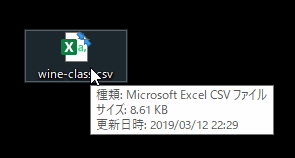
▲フルパスを取得したいファイルをShiftキーを押しながら右クリックします。画像ではデスクトップ上のファイルをターゲットにしていますが、もちろんExplorer画面で操作していただいても大丈夫です。
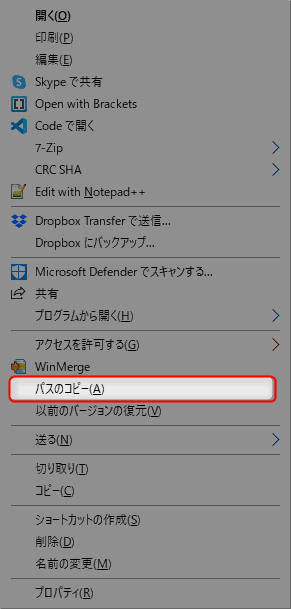
▲ファイルのショートカットメニュー(右クリックしたときに表示されるメニュー)に「パスのコピー」が表示されますのでそちらをクリックすればクリップボードにコピーされます。コピーしたパスはCtrl+Vによってテキストとして貼り付けることができます。コピーが成功しても特にメッセージは表示されませんので、メモ帳などに張り付けて確認をしましょう。
例:"C:\Users\user\Desktop\testDoc.docx"
じょじお「パスのコピー」は通常の右クリックだけで表示されるショートカットメニューには出現しません。Shiftを押しながら右クリックするのがポイントです!
ファイルを実行する際に、ファイル名だけを指定して実行できるようにすることを「パスを通す」と呼びます。
パスの解説のところで、プログラムがファイルを実行するにはフルパスか相対パスのどちらかでパスを示すとお伝えしました。「パスを通す」ことによって、パスを表現する際にファイル名を記述するだけで良くなりますのでプログラムやコマンドを省略して記述することができます。
パスを通す理由
Windowsの「ファイル名を指定して実行」を利用する時を例に、パスが通っているときと、通っていない時を比較してみます。下記の例では、デスクトップ上にあるファイルを 「ファイル名を指定して実行」 で開くシーンを想定しています。
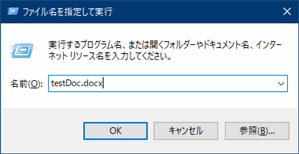
パスが通っているとファイル名だけでファイルを開くことができます。
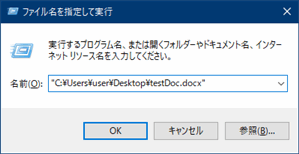
パスが通っていないとフルパスを指定しないとファイルを開くことができません。
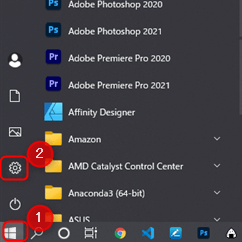
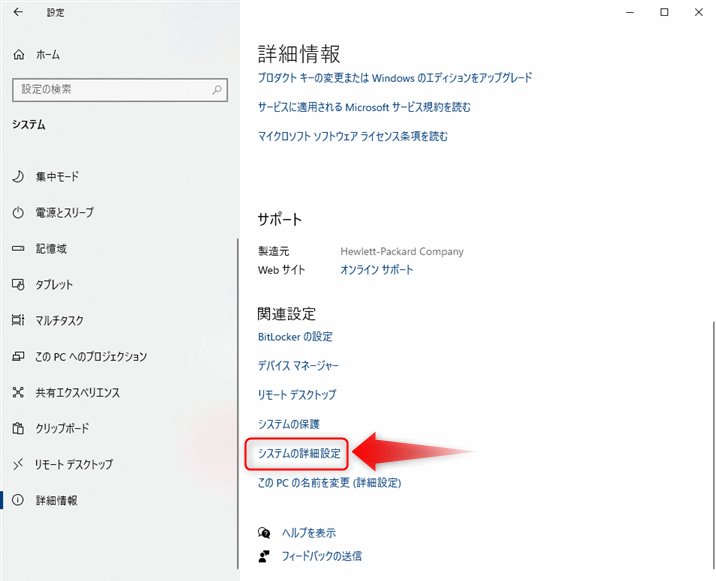
▲設定メニューが開きましたら「システムの詳細設定」をクリックします。
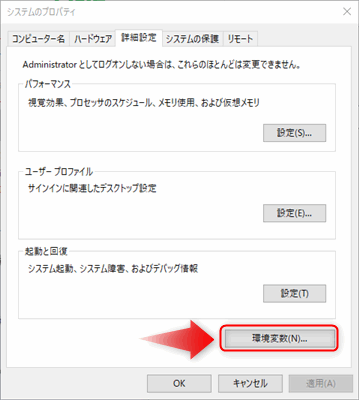
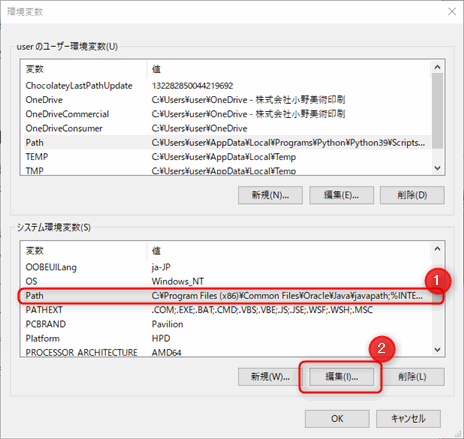
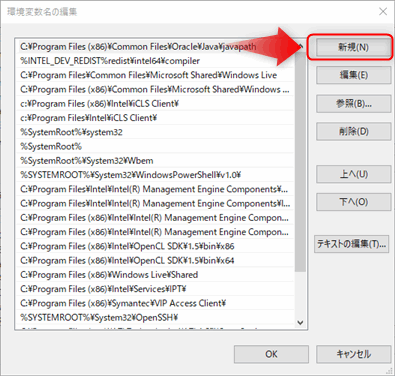
環境変数Pathには既に図のようにいくつかのパスが登録されていることがわかります。ここに新しくパスを追加します。新規ボタンをクリックします。
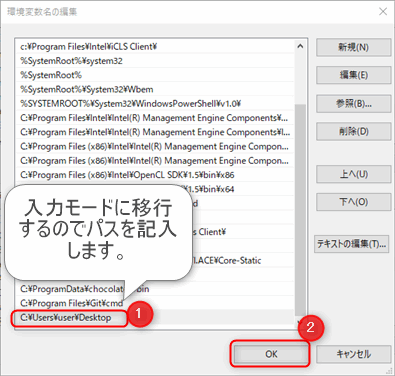
新規ボタンをクリックすると入力モードに移行しますのでパスを追加してOKボタンをクリックします。これでパスの追加は完了です。いわゆるパスを通すことができます。「システムのプロパティ」と「環境変数」の2つ画面は閉じて大丈夫です。
じょじお以上、パスの解説・パスの取得方法・パスの通し方について解説しました。
ぽこがみさまこのブログではRPA・ノーコードツール・VBA/GAS/Pythonを使った業務効率化などについて発信しています。
参考になりましたらブックマーク登録お願いします!