ガチなシャツ
【2026年版】リライブシャツを実際に着た感想|現行モデルの違い・デメリット・注意点旧モデルを実際に購入した筆者が、2026年の通常版・プレミアム・β・コアの違い、価格、デメリット、α自主回収、Amazon購入時の注意を正直に解説します。

2026年8月更新: エラーは、設計時・起動/サインイン時・実行時の3種類に分けると原因を絞りやすくなります。まずエラー全文、発生アクション、再現時刻を記録し、Power Automate for desktopのトラブルシューティング機能を確認します。
また、サインインできない場合に最も多いのはトークンキャッシュの破損です。%localappdata%\Microsoft\Power Automate Desktop\Cache\MSI(ストア版はCache\Store)にあるmsalcache.bin3を削除し、コンソールを終了してから再サインインすると直ることがあります。
再インストールは最後の手段です。先に「ヘルプ」からトラブルシューティングを実行し、フローのコピーで再現するか、特定のアクションだけで起きるかを切り分けると、原因を見失いにくくなります。
 じょじお
じょじおこの記事はPower Automate for Desktopのエラーをまとめている記事です。整備中のため見づらくてすみません!
※この記事は検証中の内容を含みます。参考程度にお読みください。
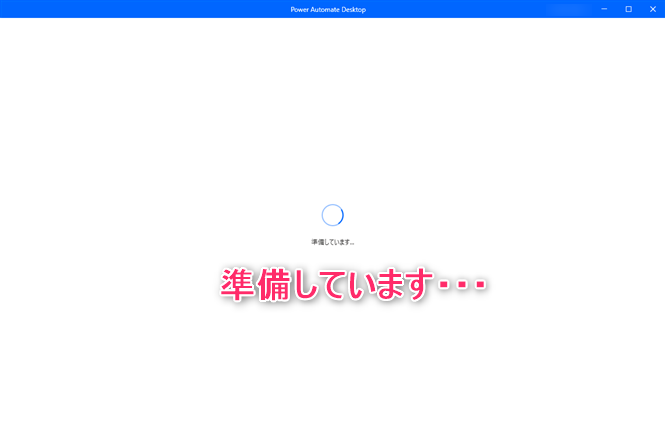
上図のような画面のまま停止した。
Power Automate for Desktop からサインアウトしてアプリケーションを閉じたあと、タスクトレイに常駐しているPower Automate Desktopサービスを終了します。そのあともういちどPADを開いてサインインすると改善する場合があります。
フローデザイナーやコンソール画面などをすべて閉じてください。
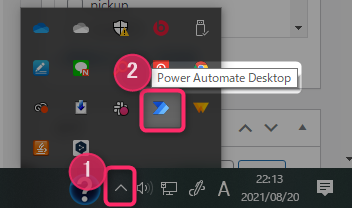
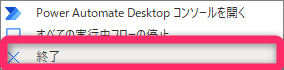
もう一度サインインしなおすと改善されることがあります。改善しない場合は次のステップに進みます。
Power Automate for Desktopのキャッシュファイル
キャッシュファイルの削除をしても作成したフローが消えることはありません。ですが削除は自己責任でお願いします。
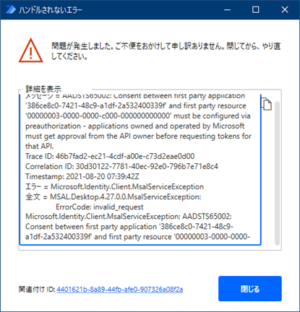
下記のようなエラーが表示された。(関連付けIDはその都度変わります。)
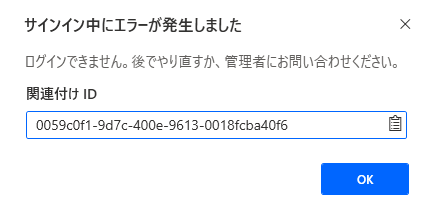
以下のいずれかで改善する可能性があります。
フローを実行中・作成中にエラー起因か手動でPower Automate for Desktopをストップすると、パソコンがとても重くなることがあります。また、なんの問題もなくフローを完了させても重くなることがあります。
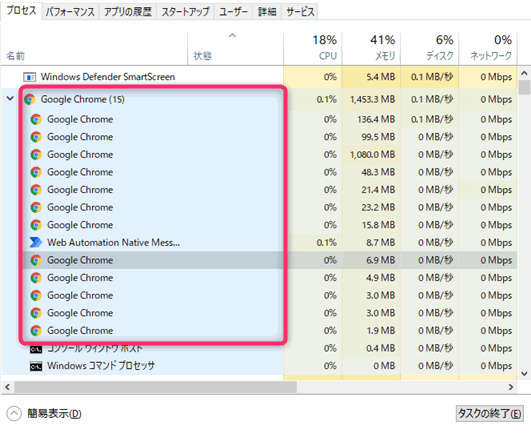
PADで開いたExcelやOutlookなどのアプリケーションがフロー実行終了後もメモリに常駐したままになっている可能性がある場合はタスクマネージャーで確認します。タスクマネージャーを開き(Ctrl+Shift+Esc)、プロセスがいくつも残っていないか確認しましょう。上の図はPADで開いたChromeブラウザが大量にプロセスを残ってしまっている例です。このようにプロセスが残っている場合は該当のプロセスを選択して画面右下の「タスクの終了」をクリックしてプロセスを終了します。
アプリケーションのプロセスが大量に残ってしまう原因として、プロセス(アプリ)を終了させる処理がフロー内に存在しないことが原因なので、下記のアクションをフロー内に追加してPADで開いたアプリはPADで閉じるようにしましょう!
エラーを発生させないための案
Power Automate for desktopのキャッシュファイルを削除することで動作が軽快になることがあります。下記のキャッシュを削除してみてください。
Power Automate for Desktopのキャッシュファイル
キャッシュファイルの削除をしても作成したフローが消えることはありません。ですが削除は自己責任でお願いします。
上記を試しても改善しない場合は、パソコンの再起動・Power Automate for desktopの再インストールを試してみましょう。
Power Automate for desktopの再インストール方法
下記のエラーメッセージが表示された。
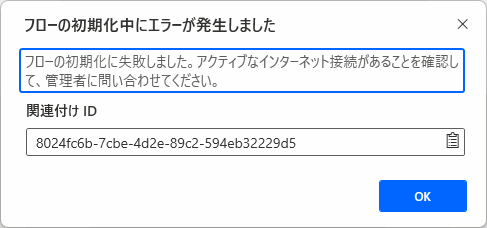
ネットワークのトラブルの可能性があります。パソコンのインターネット接続ができているか確認してください。
「アプリケーションを実行」アクションを実行するとまれに表示される。
原因不明です。
パスに変数を使った時にエラーになったときは下記を確認してください。
\の記述漏れがないか。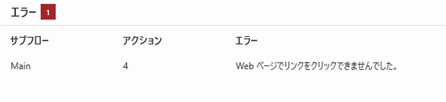


「Outlookを起動します」を実行したときに何らかの原因でPower Automate for desktopが強制停止した時に発生しました。
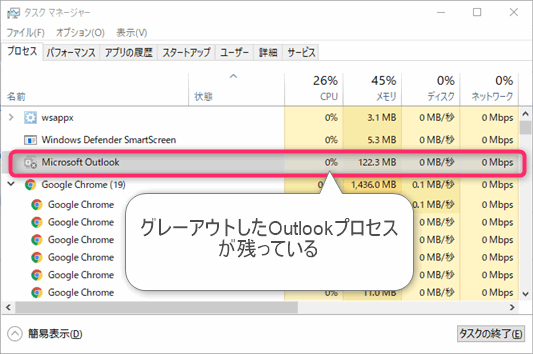
タスクマネージャー(Ctrl+Shift+Esc)を実行してグレーアウトしたOutlookプロセスが残っていないか確認してみてください。上図はグレーアウトしたOutlookプロセスです。通常のOutlookプロセスはアイコンが青い色で表示されますが不正なプロセスはグレーで表示されます。この表示が確認された場合はプロセスを終了させましょう。
プロセスの終了方法
よくわからんけど再試行オプションを有効にすると動く、というケースに何度か遭遇しました。「よくわからんけど動かない・とりあえず動かしたい」という場合は後述の「再試行オプションを有効にする」の設定を行ってみてください。
outlookアカウントが見つからないというエラーについては下記の記事でにまとめています。
この記事の公開後に、PADに診断ツールが標準搭載されました。フローデザイナーまたはコンソールの[ヘルプ]→[Troubleshooter]から起動します(2511以降はWindowsのスタートメニューからも起動できます)。
診断できるのは接続/サインイン/Dataverse/UI・Web自動化/Picture-in-picture/インストールの問題です。インストール診断では .NET Framework やWebView2ランタイムの状態も確認してくれます。詳細ログの取得やZIPエクスポートもここからできるので、原因の切り分けが一気に楽になりました。
Power Automate for desktopが出力するエラーメッセージはエラー解決のための最大のヒントとなります。無視して消してしまわずに、一字一句正確にコピーして公式ドキュメントやネットでヒントを検索してみましょう。日本語で情報がみつからなかったら英語でググるのもひとつの手です。
いきなり複数のアクションを追加して複数処理を同時に実行してしまうと、エラーが起こった場合にどこに問題があるかの切り分けが難しくなります。フローを作成するときは、1つアクションを追加したらなるべく1回フローを実行して問題がないかを確認しましょう。
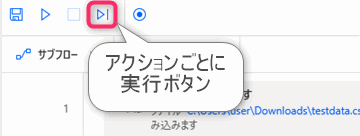
「アクションごとに実行」を押すとアクションを1個ずつ実行することができます。どこで問題が起こっているのかを特定するのに便利です。
失敗するアクションのひとつ前にWaitアクションを入れてみるとエラー回避できる場合があります。というのも、失敗するアクションの前のアクションが完了していない状態で次のアクションが走っていることによってエラーが起こっているということがよくあるからです。Waitアクションで少し待機時間を入れてみることも試してみましょう。
「1回目の実行では動かないけど、2回目の実行で動く」とか、「成功するときと失敗するときがある」という場合は、再試行オプションを有効にするとエラー回避する可能性があります。
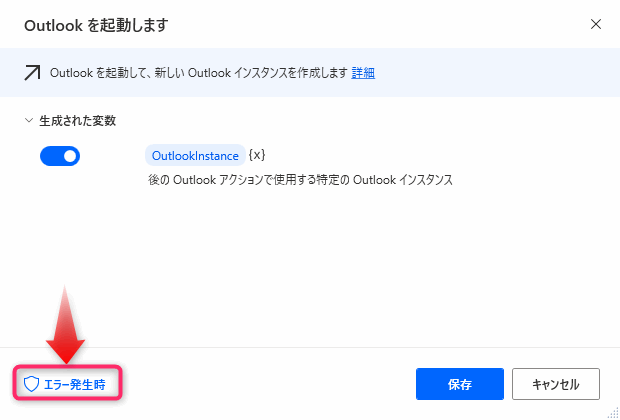
▲エラーが起こるアクションの設定画面をひらいて左下の「エラー発生時」をクリックします。
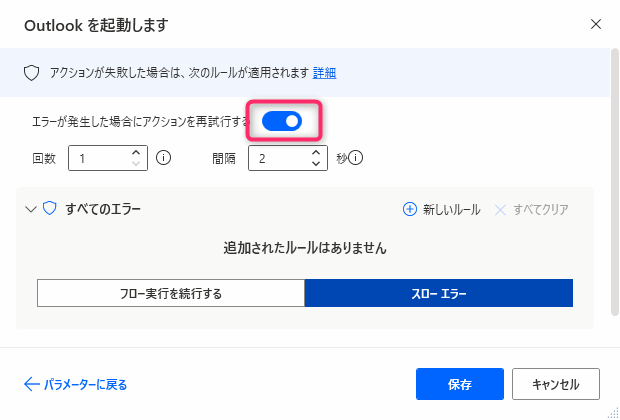
▲「エラーが発生した場合にアクションを再試行する」のチェックをオンにします。回数や間隔はフローを動かしてみて調整してください。

 ポチップ
ポチップ
▲Kindleと紙媒体両方提供されています。デスクトップフロー、クラウドフロー両方の解説がある書籍です。解説の割合としてはデスクトップフロー7割・クラウドフロー3割程度の比率となっています。両者の概要をざっくり理解するのにオススメです。
 ポチップ
ポチップ
▲Power Automate for Desktopの基本をしっかり学習するのにオススメです。この本の一番のメリットはデモWebシステム・デモ業務アプリを実際に使ってハンズオン形式で学習できる点です。本と同じシステム・アプリを使って学習できるので、本と自分の環境の違いによる「よく分からないエラー」で無駄に躓いて挫折してしまう可能性が低いです。この点でPower Automate for desktopの一冊目のテキストとしてオススメします。著者は日本屈指のRPAエンジニア集団である『ロボ研』さんです。
 ポチップ
ポチップ
▲Power Automate クラウドフローの入門書です。初心者の方には図解も多く一番わかりやすいかと個人的に思っています。
Microsoft 365/ Power Automate / Power Platform / Google Apps Script…
▲Udemyで数少ないPower Automateクラウドフローを主題にした講座です。セール時は90%OFF(1200円~2000円弱)の価格になります。頻繁にセールを実施しているので絶対にセール時に購入してくださいね。満足がいかなければ返金保証制度がありますので安心してご購入いただけます。