ガチなシャツ
【2026年版】リライブシャツを実際に着た感想|現行モデルの違い・デメリット・注意点旧モデルを実際に購入した筆者が、2026年の通常版・プレミアム・β・コアの違い、価格、デメリット、α自主回収、Amazon購入時の注意を正直に解説します。

 ぽこがみさま
前回の記事ではListsにデータを一括登録方法と削除する方法について学習しました。
 じょじお
じょじおこの記事ではLists(Sharepointリスト)とPower Automate の連携について学習します。
この記事でわかること
| Listsの自動化機能で通知する方法 | Power Automateで自動通知する方法 | |
|---|---|---|
| 手軽さ | ◎ | △ |
| 通知先 | メールのみ | Teamsやメールなど自由にカスタマイズできます |
じょじおこの記事ではPower Automateで通知を作る方法を学習します。
Power Automateを使えば、Listsにデータが登録されたら自動通知を行うことができます。
設定場所は、リストの上部メニュー「統合」→「ルール」です(公開当時は「自動化」表記でした)。条件は「列が変更されたとき」「列の値が変わったとき」「新しいアイテムが作成されたとき」「アイテムが削除されたとき」「日付が近づいたとき」から選べます。
ただし、ルールで送れるのはメール通知だけです。Teamsへの投稿はできません。この記事の本題である「Teamsに通知する」をやるなら、引き続きPower Automateが必要です。
ほかの制限:複数行テキストの列は条件に使えません/グループのメールアドレス宛には送れません/「日付が近づいたとき」型は1リストに2つまで/ルールを作るには共同作成(Contribute)以上の権限が必要です。通知メールは no-reply@sharepointonline.com から届きます。
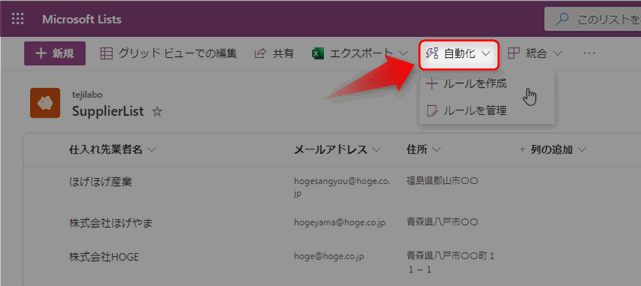
▲Listsの自動化機能を使う場合はMicrosoft Listsアプリを開いて上部メニューの「自動化」メニューから通知設定を行います。Teams上からは設定ができません。この記事では説明は省略します。
以下のスクリーンショットはクラシックデザイナーのものです。現在、新しく作るフローは既定で新しいデザイナーになります(クラシックは新機能の追加が止まった保守モード。右上のトグルで切り替えられます)。
主な違いは3つ。アクションの追加は「新しいステップ」ボタンではなくアクション間の「+」、動的コンテンツは入力欄横の稲妻ボタン(または欄に「/」を打つ)、そしてフローが縦並びのカードになり右側にCopilotのパネルが出ます。
なお「チャットまたはチャネルでメッセージを投稿する」というアクション名は当時から変わっていません。投稿者(Post as)の選択肢だけ、Power Virtual Agents が Microsoft Copilot Studio エージェントに変わっています。
この記事の手順解説では、Power Automateの試験的な機能を有効にしています。もしこちらの機能を有効にしていない場合、図と異なるデザインで表示されているかもしれません。試験的な機能は、関数や動的な値の入力が楽になるので有効化をおすすめします。設定は30秒で終わります。詳細は下記の記事を参考になさってください。
フローをはじめて作成する方は、新規作成や保存方法について解説した下記の記事をご参考になさってください。
今回は以前下記の記事で作成した仕入れ先業者一覧のリストを使用します。
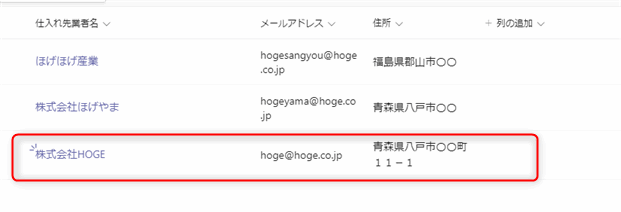
業者名・メールアドレス・住所という3つの列を持つテスト用の簡素なリストです。
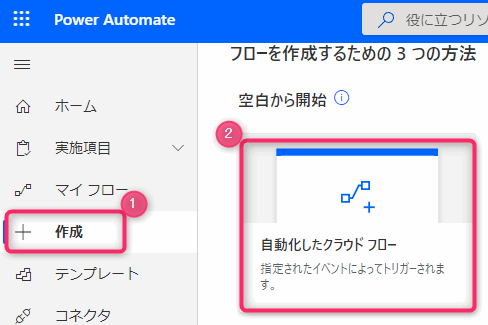
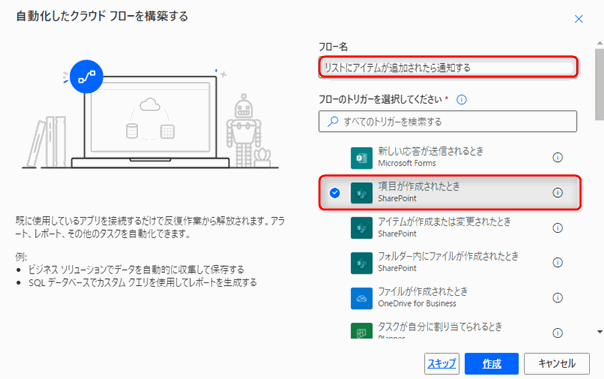
▲「項目が作成されたとき」をトリガーに選択します。フロー名を入力して「作成」ボタンをクリックします。
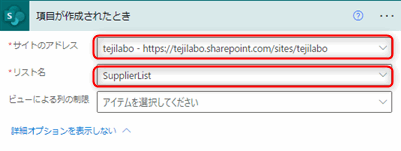
▲パラメータを入力します。
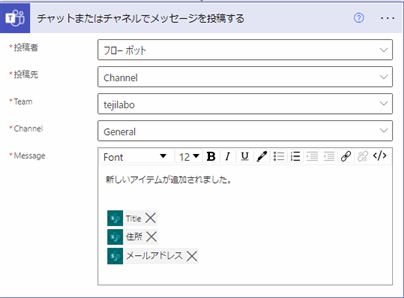
▲パラメータを入力します。
新しいアイテムが追加されました。


@{triggerOutputs()?['body/Title']}
@{triggerOutputs()?['body/address']}
@{triggerOutputs()?['body/mail']}
▲@{triggerOutputs()はトリガーの動的な値(動的なコンテンツ)です。動的な値の部分はターゲットとするリストにより異なりますのでこのまま上記のメッセージをコピペしてもテストできませんのでご注意ください。
わたしがターゲットとするリストにTitle、address、mailという列が存在するので上記のように記述しています。
動的な値(動的コンテンツ)の挿入方法については下記の記事を参考になさってください。
▲リストにデータを一件追加しました。
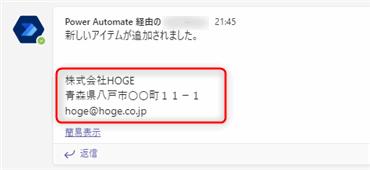
▲Teamsでメッセージを受信することができました!
フローが実行されるまでに少し時差がありますので少し待ちましょう。わたしの環境ではおおよそ5分前後で実行されているイメージです。
「項目が作成されたとき」トリガーは、リストに新しいアイテムが登録されたことをトリガーにしてフローが実行されます。既存の項目が修正されたときはトリガーしません。修正をトリガーにしたい場合は、
グリッドビューモードで複数アイテムを一括登録した場合も、1アイテムずつトリガーします。下記は3件同時に登録した例です。
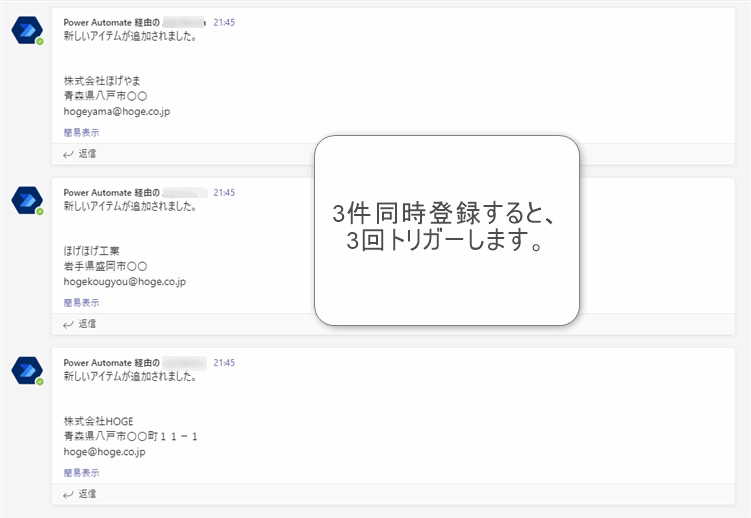
わたしの感覚ですとだいたい5分前後でトリガーが起動する感覚です。Microsoft365のプランによってももしかしたら違いがあるのかもしれません。
修正をトリガーにしたい場合は、「アイテムまたはファイルが修正されたとき」トリガーを使います。
新規作成も修正もどちらもトリガーしたい場合は、「アイテムが作成または修正されたとき」トリガーを使います。

リストやライブラリの「…」から設定できたアラート通知(Alert me / 通知の設定)は、段階的に廃止され、2026年7月に完全に停止しました。既存のアラートも動作しません。
Microsoftが代替として公式に案内しているのは、この記事で解説しているPower Automateと、前述のルールの2つだけです。「アラートで十分」という選択肢はもう無いので、通知が必要ならどちらかに移行してください。
SharePointコネクタもTeamsコネクタも標準(Standard)コネクタなので、Microsoft 365 に付いてくるライセンスの範囲で使えます。プレミアムの追加購入は不要です(1ユーザーあたり1日6,000アクションまで)。
ただし「項目が作成されたとき」は定期的に見に行くタイプのトリガーなので、登録してすぐには飛びません。間隔はライセンス次第で、無料プランは15分、Microsoft 365 のプランは5分間隔と公式に記載されています。
じょじお以上、この記事ではPower Automateを使ってリストにアイテムが追加されたらTeamsに通知を行う方法について解説しました。
ぽこがみさまこのブログではRPA・ノーコードツール・VBA/GAS/Pythonを使った業務効率化などについて発信しています。
参考になりましたらブックマーク登録お願いします!
▲Microsoft Lists(Microsoftリスト)、Sharepoint Lists(Sharepointリスト)・Sharepointサイト・OneDriveなどを徹底的に解説している書籍です。情報量が多く、Microsoft365管理者・一般ユーザ・初心者・中級者以上まで幅広くカバーしているかなと思います。Kindle版はレイアウトがきれいでスマホでも読みやすいです。
▲Kindleと紙媒体両方提供されています。デスクトップフロー、クラウドフロー両方の解説がある書籍です。解説の割合としてはデスクトップフロー7割・クラウドフロー3割程度の比率となっています。両者の概要をざっくり理解するのにオススメです。
▲Power Automate for Desktopの基本をしっかり学習するのにオススメです。この本の一番のメリットはデモWebシステム・デモ業務アプリを実際に使ってハンズオン形式で学習できる点です。本と同じシステム・アプリを使って学習できるので、本と自分の環境の違いによる「よく分からないエラー」で無駄に躓いて挫折してしまう可能性が低いです。この点でPower Automate for desktopの一冊目のテキストとしてオススメします。著者は日本屈指のRPAエンジニア集団である『ロボ研』さんです。
▲Power Automate クラウドフローの入門書です。初心者の方には図解も多く一番わかりやすいかと個人的に思っています。
Microsoft 365/ Power Automate / Power Platform / Google Apps Script…
▲Udemyで数少ないPower Automateクラウドフローを主題にした講座です。セール時は90%OFF(1200円~2000円弱)の価格になります。頻繁にセールを実施しているので絶対にセール時に購入してくださいね。満足がいかなければ返金保証制度がありますので安心してご購入いただけます。