ガチなシャツ
【2026年版】リライブシャツを実際に着た感想|現行モデルの違い・デメリット・注意点旧モデルを実際に購入した筆者が、2026年の通常版・プレミアム・β・コアの違い、価格、デメリット、α自主回収、Amazon購入時の注意を正直に解説します。

 じょじお
じょじおこの記事は、とある企業のMicrosoft365管理者のわたしが今まで受けた質問とアンサーをまとめているものです。
 ぽこがみさま
定期的にアップデート予定だからブックマークに入れておいてくれにゃ!
Shift+エンターキーで改行できます。メッセージ誤送信を避ける方法を下記の記事で解説していますのでよろしければ参考になさってください。
デフォルトの設定では自分以外のメッセージを削除することができませんが、ポリシー設定を変更することにより削除可能です。ポリシー設定は管理者アカウントでのみ変更可能です。下記の記事を参考にしてください。
毎回決まったメンバーにメンションする機会が多い場合はTeamsの「タグ」機能が便利です。例えば特定の部署の人、新入社員、部下など好きなグループを作ってタグを作成できます。タグを使ってメンションするとタイピング数が減りますのでメンションが楽になります。
>タグを使って複数人へかんたんにメンションする方法!(こちらの記事は準備中)
ゲストアカウントとして招待することで可能です。下記の記事を参考にしてください。
「@チーム名」でチームメンバ全員にメンションできます。(チームメンション機能)
ゲストアカウントはライセンス課金は不要です。Excelなどファイルの共同編集を行いたい場合にはライセンス契約が必要です。
アクセス権が適切に付与されていれば閲覧は可能です。共同編集を行うにはライセンス契約が必要です。
Power Automateを使えばボットからメッセージを送信することが可能です。下記の記事が参考になるかと思います。
Teamsはチャネルごとにメールアドレスを持っていますのでチャネルのメールアドレスを宛先(もしくはCC)に含めてメール送信してください。メール送信はOutlook以外のGmailなどでも可能です。
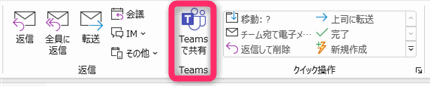
また、Outlookならホームタブにある「Teamsで共有ボタン」からメール転送が可能です。
相手に気づいてもらうためにメンションをつけましょう。重要なメッセージは優先度を「重要」にしましょう。重要に設定メッセージは数分単位でリマインド通知が相手に送信されます。
メンションは「@ユーザ名」か「@メールアドレス」と入力してください。@(アットマーク)は半角で入力してください。上記を確認したうえでメンションできない場合は、一度サインアウトしてからサインインしてみてください。
VBAマクロはTeamsで開いたExcel、ブラウザで開いたExcelでは利用できません。VBAマクロを利用する場合は「デスクトップアプリケーションで開く」を押下して、デスクトップ版のExcelで開いてからVBAマクロを実行してください。

ブラウザ上、Teams上で動作するマクロはOfficeスクリプトを使って作成が可能です。VBAマクロはPower Automateと連携できませんが、OfficeスクリプトはPower Automateを使って様々なアプリケーションと連携ができるというメリットがあります。下記の記事でOfficeスクリプトについて解説していますので参考になさってください。
自動応答メッセージに、代わりの担当者のメンションを含むメッセージを設定してください。
>不在時・欠勤時に別の担当者にメッセージを転送する方法(記事準備中)
自分のモニタには自分自身が反転して見えていますが、参加者には正常に見えていますので安心してください。これはTeamsの仕様によるものです。
「制御を渡す」か「制御を要求」のいずれかで可能です。
>Teamsで他の人のパソコンを操作する方法(記事準備中)
サインイン状態にあると不在メッセージは機能しません。他のPCやスマホなどでTeamsにサインインしていないか確認してください。
あなただけがファイルにアクセスできなくなったのか、他のメンバもアクセスできなくなったのかを確認してください。
前者の場合、あなたのファイルへのアクセス権が変更されないかを確認してください。
後者の場合、Sharepointのゴミ箱を探してください。
下記のいずれかの可能性があります。
パソコンの時計が正常が確認し、ズレがある場合は調整してください。
ネットワークが正常か確認してください。(他のインターネットページが閲覧できるか)
サインアウトしてからやり直ししてください。
下記の記事を参考にしてください。
サインアウトしてからサインインしてみてください。パソコンがインターネットに接続されているか確認してください。その他のインターネットのWebページが開けるか確認してください。インターネット
IMEの設定を変更することで対応可能です。下記の記事を参考にしてください。
この記事は2021年に書いたものです。以降にTeamsで起きた大きな変更のうち、質問されやすいものをまとめておきます。
従来のTeamsアプリ(クラシック)は2024年7月1日にサポート終了、2025年7月1日に提供終了しました。現在は「新しいTeams」だけが動きます。この記事や他の解説記事で見かける古い画面は、もう存在しません。
公開当時は「標準」と「プライベート」の2種類でしたが、その後「共有チャネル」が加わって3種類になりました。共有チャネルは、チームのメンバーでない人や、別のチームをまるごと招待できるのが特徴です。
プライベートチャネルと共有チャネルは、それぞれ専用のSharePointサイトを持ちます。標準チャネルのようにチームのサイトを共用しません。ファイルの場所が違うので、探しても見つからない原因になります。
プライベートチャネルと共有チャネルでは、コネクタやボットが使えません。Power Automate から通知を投げたい場合、この2つには投稿できないので注意してください。
プライベートチャネルを、あとから別の種類に変換することはできません。作るときに決めてください。
有料プランでは会議は最大30時間、参加人数はBusiness系で300人、E1/E3/E5などで1,000人です。
チャネルに外部サービスの通知を流すのに使っていたMicrosoft 365 コネクタ(旧Office 365 コネクタ)は、新規作成がブロックされ、廃止に向かっています。Outlookのグループ用コネクタは2024年8月5日から構成できなくなりました。
Microsoftが案内している代替はPower Automate / Workflows アプリです。なおTeams内のアプリ名も「Power Automate」から「Workflows(ワークフロー)」に変わっています。Incoming Webhook 自体は引き続き使えます。
じょじおTeamsをより便利に使うには、Power Automateを利用することをおすすめします。
Power Automateは、Teamsと他のクラウドアプリケーションをつないで自動でデータ連携してくれます。Sharepoint、Excel、OutlookなどのOfficeアプリケーションはもちろん、Gmail、GoogleカレンダーなどのMicrosoft以外のアプリケーションをTeamsと連携させることが可能です。Power AutomateはMicrosoft365をご契約中でしたら追加費用無しで利用できる可能性があります。Education版(Microsoft 365 Education A1など)でも利用可能です。
もし、Microsoft 365を利用中でPower Automateを利用したことがない方は、是非このブログをチェックしてみてください。Power Automateの活用事例を紹介しています。
下記の自動化をノンプログラミングで実現できます。

 ポチップ
ポチップ
▲Kindleと紙媒体両方提供されています。デスクトップフロー、クラウドフロー両方の解説がある書籍です。解説の割合としてはデスクトップフロー7割・クラウドフロー3割程度の比率となっています。両者の概要をざっくり理解するのにオススメです。
 ポチップ
ポチップ
▲Power Automate for Desktopの基本をしっかり学習するのにオススメです。この本の一番のメリットはデモWebシステム・デモ業務アプリを実際に使ってハンズオン形式で学習できる点です。本と同じシステム・アプリを使って学習できるので、本と自分の環境の違いによる「よく分からないエラー」で無駄に躓いて挫折してしまう可能性が低いです。この点でPower Automate for desktopの一冊目のテキストとしてオススメします。著者は日本屈指のRPAエンジニア集団である『ロボ研』さんです。
 ポチップ
ポチップ
▲Power Automate クラウドフローの入門書です。初心者の方には図解も多く一番わかりやすいかと個人的に思っています。
Microsoft 365/ Power Automate / Power Platform / Google Apps Script…
▲Udemyで数少ないPower Automateクラウドフローを主題にした講座です。セール時は90%OFF(1200円~2000円弱)の価格になります。頻繁にセールを実施しているので絶対にセール時に購入してくださいね。満足がいかなければ返金保証制度がありますので安心してご購入いただけます。

